Anticipo que asegura la cita
(Portales de consultorio)
Cuando un paciente deja dinero para apartar su cita, la recepción lo registra en la propia cita como anticipo. No es una venta aparte: el anticipo vive en la cita, se va con ella si la reprogramas y, al finalizar la consulta, se descuenta solo de lo que se cobra.
Registrar un anticipo
- En el control de citas abre la cita.
- En la barra de gestión de la cita, junto a Reprogramar y Cancelar, pulsa Anticipo. Se abre la ventana «Anticipo de la cita · paciente».
- En Registrar anticipo captura:
- Importe — el monto que dejó el paciente. Es libre: no hay mínimo ni máximo.
- Fecha en que se recibió — trae la de hoy. No puede ser una fecha futura.
- Forma de cobro — la terminal o caja por donde entró el dinero, igual que al cobrar una venta.
- Referencia (opcional) — el folio de la transferencia o del ticket de la terminal.
- Observaciones (opcional).
- Pulsa Registrar anticipo. El portal confirma «Anticipo registrado: la cita quedó asegurada».
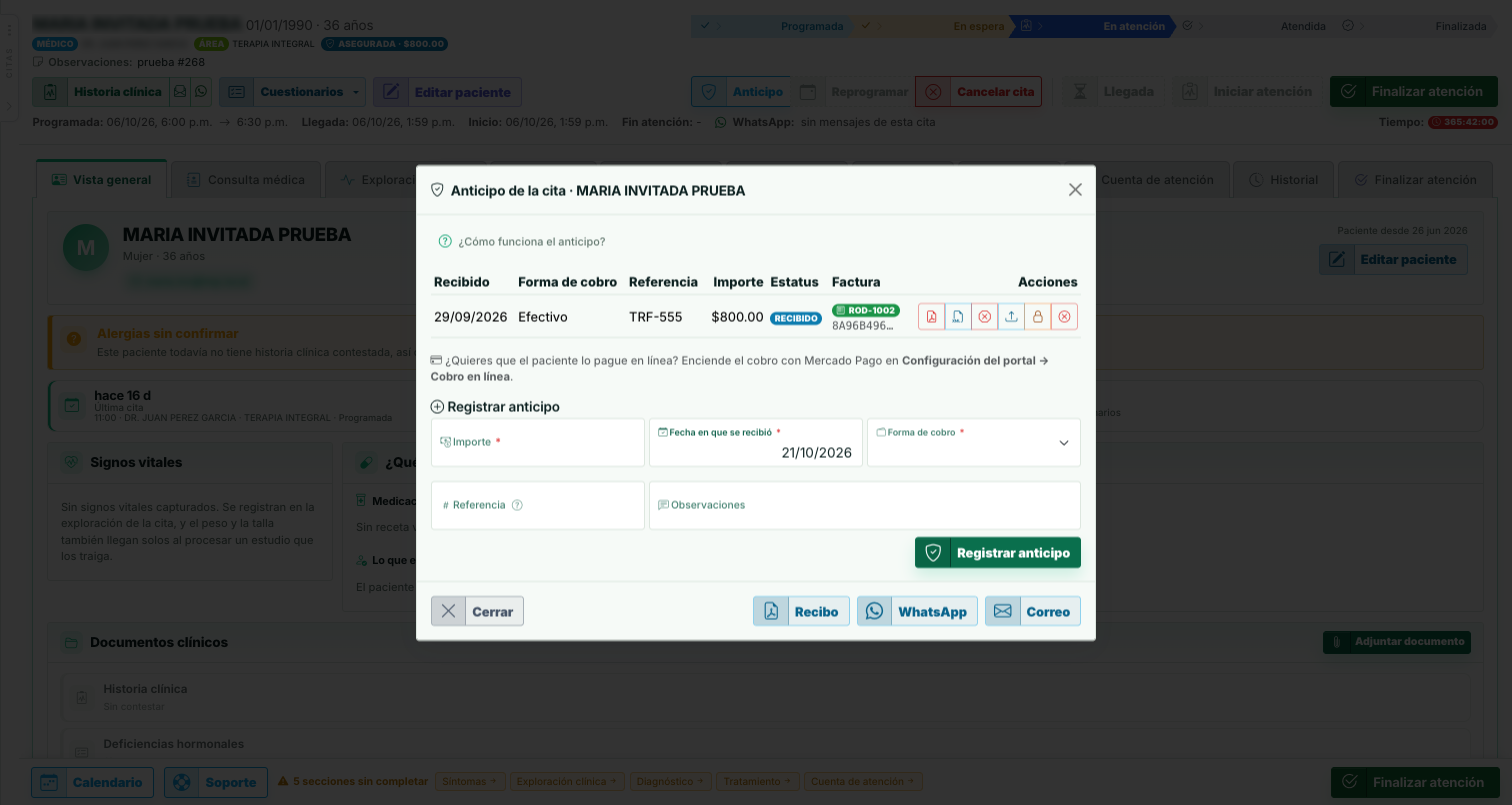
Una cita puede tener más de un anticipo. Todos se listan en la tabla de la ventana, con su fecha, forma de cobro, referencia, importe, estatus y factura.
Qué hace falta
- Al menos una forma de cobro activa en Configuración del portal › Formas de cobro. Sin ninguna, la ventana te lo dice en lugar de mostrar la forma.
- Registrar anticipos lo hace quien tiene permiso para gestionar la cuenta de atención de la cita.
- No se registra en una cita cancelada o finalizada, ni en una consulta que ya generó su venta: ahí el cobro se registra en la venta.
El anticipo entra al corte del día en que se recibió
En el corte de caja cuenta el día que el paciente dejó el dinero, con su forma de cobro. Cuando después se aplica a la venta, ese pago ya no se vuelve a contar.
La cita asegurada
Mientras la cita tenga un anticipo recibido y sin aplicar, se ve asegurada:
- En el calendario y en la tarjeta de la cita aparece un escudo con la leyenda «Asegurada con anticipo».
- En la cabecera de la cita abierta aparece «Asegurada · $importe».
- Si el paciente trae dinero a favor de una cita anterior, aparece también «A favor · $importe»: se aplica al cerrar esta consulta.
Si la cita cambia
- Reprogramar: el anticipo se va con la cita, sin hacer nada más. Sigue asegurada en su nueva fecha.
- El paciente no llegó y no se reprogramó: en el renglón del anticipo usa Retener: el paciente no llegó y no se reprogramó. Te pide el motivo. El consultorio se queda con el anticipo y su estatus pasa a Retenido. Si la cita se va a reprogramar, no lo retengas.
- Se capturó por error (por ejemplo, se registró dos veces): usa Cancelar: se capturó por error. Te pide el motivo y el anticipo deja de contar en el corte de caja. Cancelar un anticipo lo hace quien administra ventas o citas.
Un anticipo no se devuelve desde el portal: el recibo que se entrega al paciente dice que, si no se presenta sin avisar, no es reembolsable.
Cancelar la cita no toca el anticipo
Si cancelas una cita que tenía anticipo, el anticipo sigue registrado. Ábrelo desde el botón Anticipo de esa cita y decide qué pasa con él.
| Estatus del anticipo | Qué significa |
|---|---|
| Recibido | Lo dejó el paciente y todavía no se aplica: la cita está asegurada. |
| Aplicado | Se usó completo como pago de la venta de la consulta. |
| A favor | Se aplicó una parte y el resto quedó a favor del paciente para su siguiente cita. |
| Retenido | El paciente no llegó y no se reprogramó: el consultorio se lo quedó. |
| Cancelado | Se capturó por error. No cuenta en el corte. |
El recibo para el paciente
Al pie de la ventana del anticipo tienes tres botones para entregar el recibo:
- Recibo — abre el PDF, con el branding de tu portal.
- WhatsApp — prepara el mensaje con el enlace del recibo para el teléfono del paciente.
- Correo — lo envía al correo de su ficha.
El recibo trae la fecha y hora de la cita, el médico, lo recibido y la leyenda «Tu cita está asegurada» con las reglas: el anticipo se descuenta al terminar la consulta y, si avisa con anticipación, se reprograma y el anticipo pasa a la nueva fecha.
Cómo se aplica al cobrar
No tienes que hacer nada. Al finalizar la consulta, la venta se genera y el anticipo entra como pago, con su forma de cobro real y la referencia «Anticipo #n». El total de la venta no cambia: lo que baja es el saldo.
- Si el anticipo cubre menos que la cuenta, el resto se cobra como siempre en el cierre de la venta.
- Si el anticipo es mayor que la cuenta, sólo se aplica lo de la cuenta y el resto queda a favor del paciente. Se aplica solo al cerrar su siguiente consulta. Antes de finalizar, el portal te lo avisa: «El anticipo recibido (\$X) es mayor que la cuenta (\$Y): sólo se aplicará lo de la cuenta y el resto quedará a favor de la paciente.»
- Si en la venta cancelas el pago que vino de un anticipo, el dinero no se le devuelve al paciente: vuelve al anticipo, que queda a favor para aplicarlo otra vez.
Revisa la cuenta antes de finalizar
Al finalizar, el portal también te avisa si la cita se agendó sin servicio o si el servicio agendado no está en la cuenta. Sólo avisa, no te detiene: corrige la cuenta antes de confirmar, porque después ya no se edita.
Facturar el anticipo
Desde el renglón de cada anticipo decides cómo queda facturado. Hay dos caminos, y en ambos la factura de la consulta no vuelve a cobrar ese dinero.
Facturarlo aquí
- Pulsa Facturar el anticipo en su renglón.
- Elige el Receptor, el IVA del anticipo (Sin IVA (exento) o Con IVA 16 %) y la Serie.
- Pulsa Timbrar.
La factura sale como un pago de la consulta: un concepto con el servicio agendado (honorarios médicos si la cita no tiene servicio), por lo que se recibió y con la forma de pago con que se recibió. Al cerrar la venta, su factura cobra sólo lo que falta.
Facturar el anticipo lo hace quien tiene permiso para timbrar facturas. Si al receptor le toca retener impuestos (una empresa), el portal no lo factura aquí: se factura como parte de la venta al cerrar la consulta.
En el mismo renglón quedan PDF de la factura, XML de la factura y Cancelar la factura ante el SAT. La factura del anticipo aparece también en Facturas, donde puedes descargar su PDF y XML o enviarla por correo.
Cancelar la factura de un anticipo ya descontado
Si la factura de la venta ya descontó el anticipo, primero hay que cancelar (o descartar) esa factura de la venta. Y un anticipo con su factura vigente no se puede cancelar: primero se cancela la factura ante el SAT.
Si ya se facturó en otro sistema
Si el consultorio facturó el anticipo con otro sistema, regístralo para que la factura de la consulta no lo vuelva a incluir:
- Pulsa Ya se facturó fuera del sistema en su renglón.
- Sube el XML timbrado si lo tienes: de él salen solos el UUID, el tipo de factura y el IVA. Si no, captura al menos el Folio (como lo reconoce el consultorio) y, si lo tienes, el UUID.
- Indica Qué se facturó: La consulta (honorarios) o Un anticipo (84111506), y el IVA.
- Pulsa Guardar.
Si fue un CFDI de anticipo, el UUID es obligatorio: la factura de la consulta lo relaciona y descuenta el anticipo, como pide el SAT. Si el renglón dice «Falta el UUID», captúralo antes de facturar la venta. Si registraste una factura externa por error, usa Quitar la factura externa.
El comprobante de la transferencia
Si el anticipo llegó por transferencia, guarda su comprobante en el renglón con Subir el comprobante de la transferencia (JPG, PNG, WebP o PDF, hasta 10 MB). Después puedes Ver el comprobante o Reemplazar el comprobante.
En la consulta de ventas
En Ventas, la consulta muestra dos columnas que ayudan con las ventas que tuvieron anticipo:
- Anticipo — lo que se aplicó de anticipos, con un icono de recibo si ya está facturado. Si se recibió otro día, debajo aparece la fecha en que se recibió.
- Saldo — lo que falta por cobrar.
Un anticipo con su factura propia cuenta como facturado en la situación de factura de la venta.