Control de citas
(Portales de consultorio)
El Control de citas es donde la recepción y los médicos viven el día: agendan, confirman, reciben al paciente, lo atienden y cierran su cuenta. Se abre con el botón Citas de arriba del menú lateral, que además muestra cuántas citas hay hoy en cada estado.
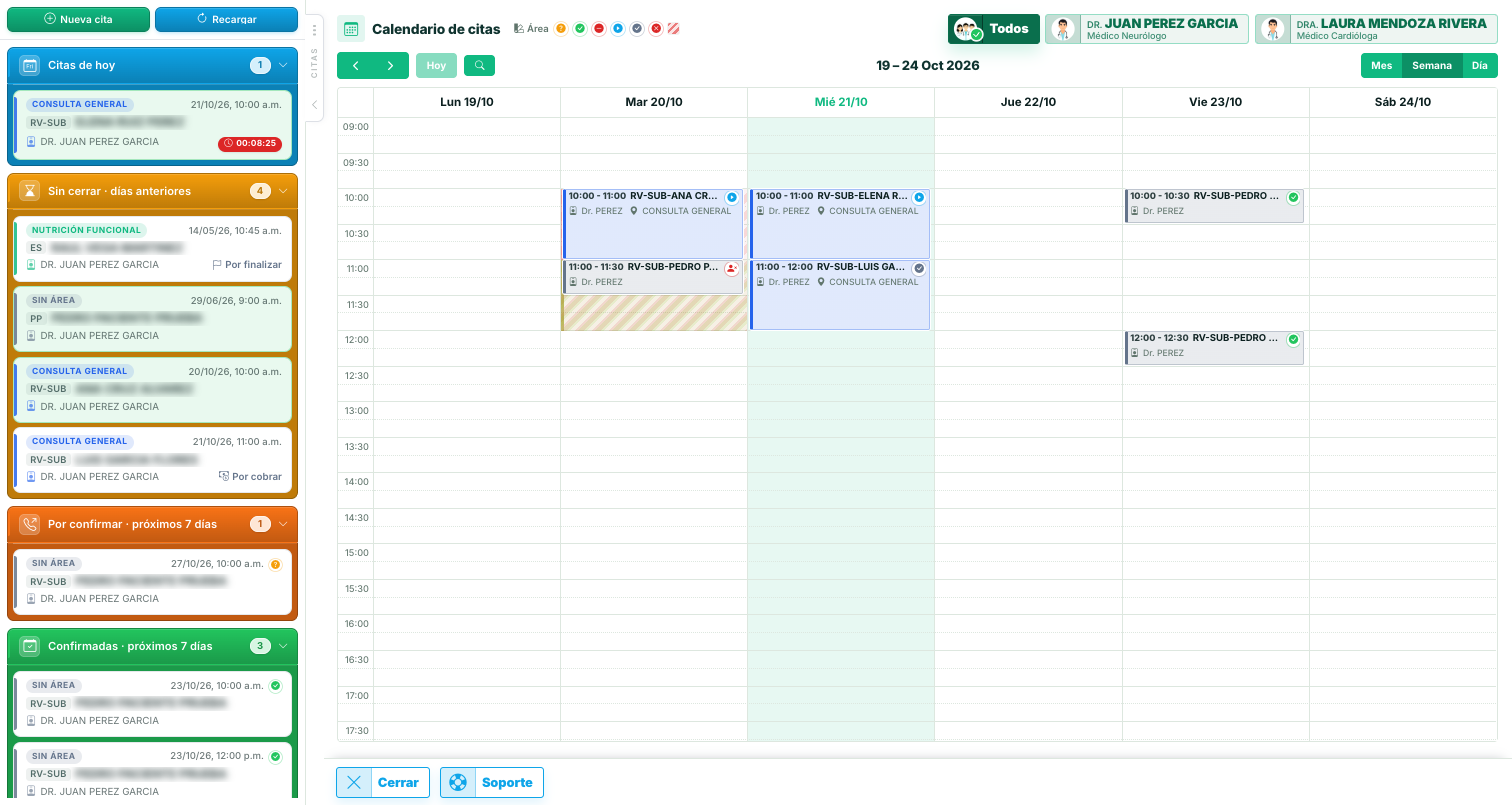
La semana de todo el consultorio
Al abrir el control ves la semana de todo el consultorio en un calendario. Arriba eliges la vista Mes, Semana o Día, vas a Hoy o te mueves con las flechas, y filtras por Doctores. Un médico que no tiene permiso para ver las agendas de los demás sólo ve la suya.
- Clic en una cita la abre.
- Clic en un espacio libre te pregunta si quieres agregar una cita en ese día y hora, y abre la forma ya con esos datos.
- Mientras trabajas en una cita, el botón Calendario del pie te regresa a la semana. Desde la semana, Cerrar sale del control de citas.
La columna del día
A la izquierda, la columna reúne lo que la recepción tiene que atender, en tres grupos plegables con su contador:
| Grupo | Qué trae |
|---|---|
| Citas de hoy | Las programadas de hoy, confirmadas o no; las que están en sala de espera, en consulta o atendidas; y las finalizadas que todavía tienen su venta por cobrar. |
| Sin cerrar · días anteriores | Sólo aparece si hay alguna: las citas de días pasados que se quedaron en sala, en consulta, atendidas o finalizadas sin cobrar. Llevan su fecha y no cuentan en el contador de hoy; ciérralas para que no se acumulen. |
| Por confirmar · próximos N días | Las programadas a partir de mañana que el paciente todavía no confirma, y las de quien avisó que no asistirá (para reagendarlas o cancelarlas). |
| Confirmadas · próximos N días | Las de los mismos días que ya están confirmadas. |
Cada tarjeta trae un icono con su confirmación: Confirmada, Sin confirmar, No asistirá o No asistió, y el escudo «Asegurada con anticipo» si el paciente dejó un anticipo. En Citas de hoy la tarjeta cambia de color conforme avanza: cuando el paciente llega, mientras está en consulta, Por finalizar (atendida) y Por cobrar (finalizada con la venta abierta).
Cuántos días hacia adelante miran Por confirmar y Confirmadas lo decides en Configuración › Configuración del portal › Citas y horario, en Confirmación de citas › Días a confirmar (de 1 día (sólo mañana) a 30 días; de salida son 7).
Confirmar la asistencia
El paciente puede confirmar solo, desde el correo de la cita o el recordatorio que le llega un día antes (si tiene correo en su ficha): trae los botones Confirmar asistencia y No podré asistir. Su respuesta queda en la bitácora de la cita y la tarjeta se mueve sola de Por confirmar a Confirmadas (o se marca No asistirá).
Si el paciente confirma por teléfono o por WhatsApp, regístralo tú: en la cita programada, junto a Anticipo, Reprogramar y Cancelar cita, están Confirmó y No asistirá. Si la hora de la cita ya pasó, No asistirá se convierte en No llegó. Ninguno cambia el estatus de la cita: sólo anotan su confirmación.
«No asistió» al cierre del día
Cada noche, a las 23:30, el portal marca como No asistió las citas de ese día que siguen programadas, ya pasaron y nadie registró la llegada del paciente. No las cancela: dejan de aparecer en Citas de hoy y en el calendario se ven con el icono rojo. Si el paciente sí vino y nadie lo registró, corrígelo en la cita.
Agendar una cita
Con Nueva cita (o con clic en un espacio libre del calendario) eliges área de atención, médico, paciente, el servicio que se va a dar (también puede ser un paquete), fecha y hora. A la derecha ves el calendario del día del médico que elegiste, para encontrar el hueco. La duración se toma del valor por defecto del portal o del médico y se puede ajustar. Además puedes capturar:
- Motivo de consulta (opcional) — lo verá el médico con la cita.
- Tipo de cita — Automático, Primera vez o Subsecuente. En Automático el sistema lo deduce de si el paciente ya tuvo citas atendidas; corrígelo si hace falta (el paciente que llevabas en papel ya es subsecuente).
Si al guardar falta un dato obligatorio, el portal te dice cuál falta y te lleva al campo, aunque haya quedado fuera de la parte visible de la pantalla.
Si el paciente deja dinero para apartar su lugar, regístralo con Anticipo: ver Anticipo que asegura la cita.
Del estatus programada a la venta
Cada cita avanza por estos estatus: Programada, En espera, En atención, Atendida, Finalizada (o Cancelada). Los botones de la cita la llevan de uno a otro:
- Llegada — el paciente llegó: pasa a En espera.
- Iniciar atención — entra a consulta: En atención. Se puede iniciar sin haber registrado la llegada.
- Finalizar atención — el médico terminó lo clínico: Atendida.
- Finalizar consulta — se cierra la cuenta y se genera la venta: Finalizada. Si hay algo que cobrar, eliges Finalizar y cerrar venta (te lleva a cobrar) o Solo finalizar — dejar cierre pendiente.
Reprogramar sólo se puede con la cita Programada; al abrirlo, Cerrar sin cambios cierra la forma sin tocar la cita. Cancelar cita pide un motivo opcional y no se puede si la cita ya tiene cargos en su cuenta o una venta.
Una cita con cargos no se cancela
Cancelar es para lo que no ocurrió. Una cita finalizada, o con cargos en su cuenta, ya no se cancela: lo que se hizo, se hizo, y borrarlo dejaría el expediente y las ventas sin explicación. Si la atención de verdad no ocurrió, quita los cargos de la cuenta; si ocurrió, finaliza la cita para cobrarla.
También puedes compartir la cita con el paciente (por ejemplo por WhatsApp) desde el reporte de la cita.
La cita abierta
Antes de iniciar la atención, la cita muestra sus datos y el aviso «La atención médica aún no inicia». En la cabecera ves al paciente con sus indicadores y, debajo, el Motivo y las Observaciones que se capturaron al agendar.
Con Editar paciente abres la ficha completa del paciente encima de la cita, sin salir de ella. Al guardar, la ficha se cierra sola y la cita se actualiza. Si a la ficha le faltan datos, la cabecera lo avisa con Ficha incompleta y el botón Completar ficha.
En atención, la cita se organiza en pestañas: Vista general, Consulta médica, Exploración clínica, Síntomas, Diagnóstico, Tratamiento, Estudios, Vacunas, Cuenta de atención, Historial y Finalizar atención. Una pestaña para la que tu perfil no tiene permiso aparece con candado. Ya atendida o finalizada, quedan la Cuenta de atención (mientras no haya venta), Documentos y Resumen.
Vista general
La Vista general te muestra el panorama completo del paciente (identidad, indicadores, signos vitales, medicación, historia clínica, cuestionarios, citas, facturas y notas) sin salir de la cita. Es la misma Vista general que abres desde el módulo de pacientes; se explica en Pacientes e historia clínica.
La cuenta de la cita
Mientras atiendes, en Cuenta de atención se va armando la cuenta: el servicio agendado y lo que se agregue en la consulta (productos, estudios…). Debajo de los renglones ves:
- Subtotal por grupo — lo que suma cada bloque de la hoja de salida.
- Total a cobrar — ya con el IVA y el cargo de gestión, calculados igual que la venta que se va a generar, así que el total de la cuenta es el que se cobra.
- Si lleva cargo de gestión, una nota dice que ya viene incluido y que la venta lo agrega sola al finalizar.
- ¿Cuánto cobrar de cada cosa? — sólo aparece cuando el reparto por terminal es distinto de los subtotales por grupo, para cobrar en dos terminales.
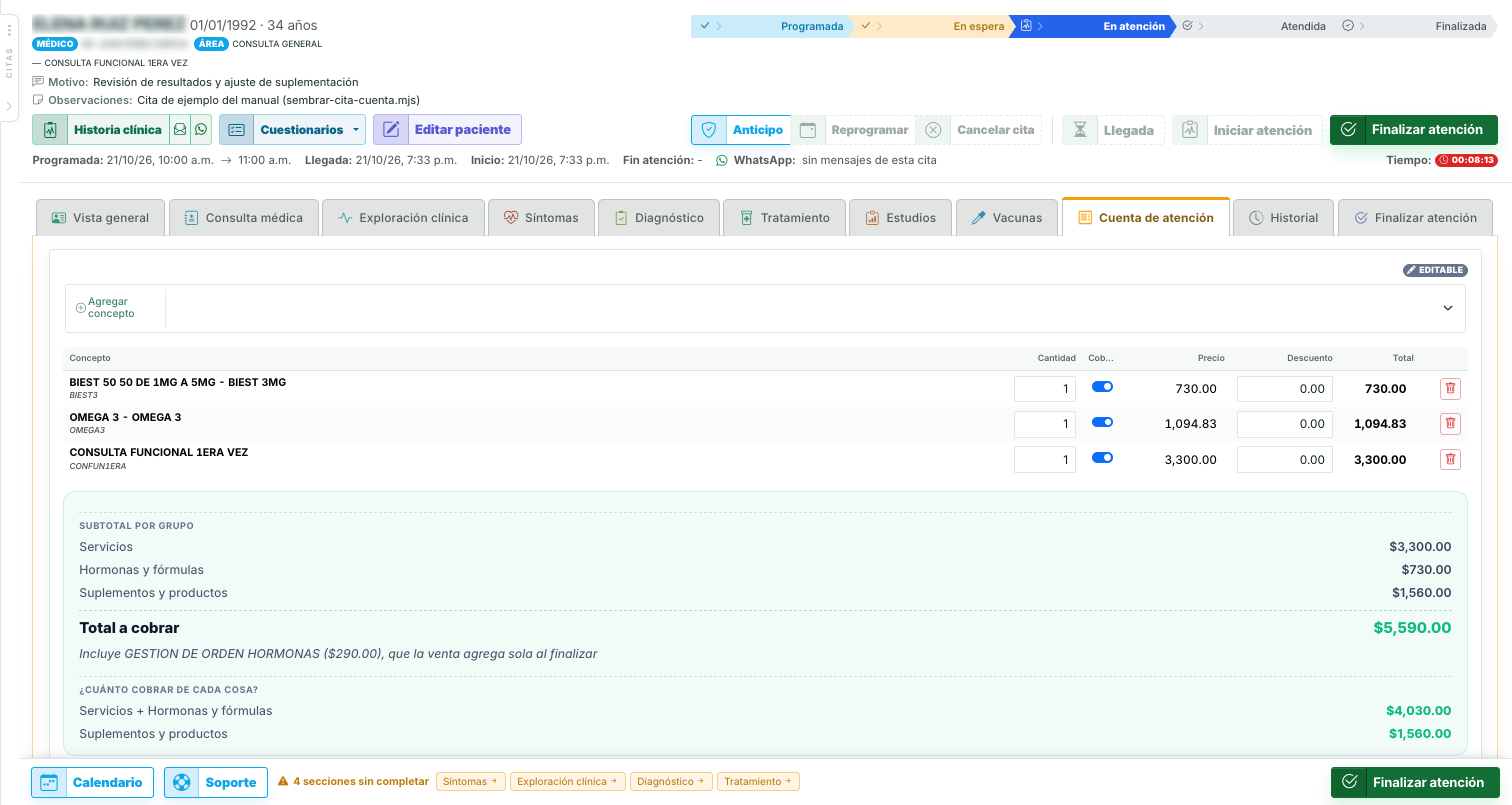
La cuenta sigue editable cuando la cita ya está Atendida: todavía puedes quitar el producto que el paciente decidió no llevarse o agregar el que pidió al final. Se cierra al finalizar la consulta, que es cuando se genera la venta.
Cobrar algo que no está en el catálogo: precio abierto
Para cobrar un trabajo que no tiene precio fijo —un procedimiento que se cotiza en el momento, un servicio especial—, da de alta en Productos y servicios › Servicios un servicio con Precio abierto en Sí. Al agregarlo a la cuenta, su renglón cambia:
- En lugar del nombre del servicio pide ¿Qué se hizo?, donde describes el trabajo.
- El Precio se captura (mayor a cero).
Lo que captures es lo que se cobra y lo que sale en la venta y en la factura; la clave SAT, la unidad y el IVA son los del servicio. Puedes agregarlo varias veces en la misma cuenta. Los demás conceptos cobran el precio del catálogo y sólo admiten descuento.
Vacunas
En la pestaña Vacunas de la cita abierta registras cada vacuna que se aplica: la dosis, la fecha, la próxima aplicación y ¿Dónde se aplicó?. Las vacunas que ofrece son los artículos de tipo Vacuna de tu catálogo. Lo que elijas en ¿Dónde se aplicó? decide si se cobra:
| ¿Dónde se aplicó? | Qué pasa con el cobro |
|---|---|
| En esta cita | Agrega la vacuna a la Cuenta de atención y se cobra al finalizar. |
| En esta cita (ya se vendió) | El paciente ya la compró antes: no se vuelve a cobrar. Ver abajo. |
| En esta cita (no incluir en la cuenta) | Queda registrada sin cobrarse (una cortesía). |
| IMSS, ISSSTE, otro lugar… | Sólo queda en el historial de vacunas del paciente. |
La dosis que le toca
Cuando agendas una cita con el servicio de aplicación de vacuna, además de Vacuna que se va a aplicar la cita pide Dosis que se va a aplicar. Al elegir la vacuna, el portal busca qué dosis tiene registradas el paciente:
- Si ya tiene alguna, propone la siguiente, la marca con (le toca) y debajo dice cuáles tiene y cuándo se las pusieron.
- Si no tiene ninguna registrada, el campo queda vacío para que elijas la dosis: las anteriores pudieron ponérsela en otro lugar.
Al registrar la aplicación en la pestaña Vacunas, la dosis ya viene con la que se agendó. Si el paciente ya tiene dosis registradas, no se puede saltar ninguna: para registrar la #3 tiene que estar la #2.
El esquema que le toca
Varias vacunas no tienen un solo esquema: Gardasil 9 es de 2 dosis de los 9 a los 14 años y de 3 desde los 15; Varivax, de una dosis hasta los 12 años y de dos desde los 13; la antirrábica tiene uno antes de una exposición y otros después. Cuando la vacuna tiene más de un esquema, la cita pide también Esquema de vacunación, antes de la dosis, y el portal propone el que le toca:
- Si el paciente ya empezó esa vacuna, el esquema con el que empezó. Se queda fijo: quien empezó Gardasil 9 a los 14 años con 2 dosis sigue con 2 aunque cumpla 15 antes de la segunda.
- Si no ha empezado, el de su edad al iniciar, según su fecha de nacimiento. Sin fecha de nacimiento en su ficha, propone el esquema estándar.
Los esquemas que dependen de algo que el portal no sabe —«ya completó Gardasil 4», «después de una exposición»— aparecen en la lista con esa condición escrita, y los eliges tú. Puedes elegir cualquier esquema; si no es el que le toca, la nota lo avisa. Debajo también verás lo que pide la ficha técnica para ese esquema y, cuando la ficha fija un intervalo mínimo, la primera fecha en que puede aplicarse la dosis.
Junto a la nota están los botones Ficha técnica, que abre la ficha oficial (COFEPRIS, la información para prescribir del fabricante o la EMA), y Copia, una copia guardada por si el enlace oficial no abre. En la pestaña Vacunas, la tarjeta de la vacuna lista sus esquemas y la tabla de aplicaciones dice con cuál se aplicó cada dosis.
Antes de aplicar
Al registrar una vacuna aplicada en el consultorio, la pestaña Vacunas muestra Antes de aplicar, confirma: los puntos de la ficha técnica que deciden si se puede aplicar hoy (embarazo, fiebre, inmunosupresión, alergias, otra vacuna de virus vivos reciente…). Marca los que revisaste. Si alguno queda sin marcar, al registrar el portal te lo enseña y te pregunta si la registras de todos modos: no lo impide, porque varias de esas decisiones son del médico, pero queda anotado en la aplicación. En la tabla, un icono verde dice que se confirmó todo y uno ámbar que quedó algo sin confirmar; al pasar el cursor se ve el detalle. Si la vacuna se aplicó en otro lugar (IMSS, otro consultorio…) la lista no aparece.
La Próxima aplicación se calcula con el esquema de la paciente: la fecha de aplicación más el intervalo que marca la ficha para la siguiente dosis. Si la cambias a mano, se respeta.
La vacuna que el paciente pagó antes
Es el caso de la vacuna que se vende en mostrador y se aplica otro día en una cita, con la aplicación incluida en su precio.
- Vende la vacuna en Ventas como cualquier producto y cóbrala. Si no la entregas en ese momento, la venta queda con la vacuna pendiente de entregar.
- Agenda la cita de aplicación con quien la va a aplicar. Si es la enfermera, dale en su ficha el título Enfermero(a) para que su cita salga como «ENF.» y no como «DRA.» (ver la ficha del médico).
- Como la cita pide un servicio, elige el de la aplicación. Si la aplicación ya va incluida en el precio de la vacuna, al iniciar la atención desmarca Cobrar en ese renglón de la Cuenta de atención. Si el consultorio tiene un servicio «Aplicación de vacuna», ése es el que conviene usar.
- En la pestaña Vacunas, el portal avisa «El paciente ya compró esta vacuna (venta #…)» y propone En esta cita (ya se vendió). En ¿De qué venta sale? elige la venta y pulsa Registrar.
Al registrarla:
- No se cobra otra vez: no entra a la cuenta de la cita.
- Si hay existencia de la vacuna, la venta queda entregada en ese momento y la pieza sale del inventario. Si no hay, la aplicación se registra igual y la vacuna sigue por entregar en Ventas hasta que llegue y se entregue desde ahí. La lista de ¿De qué venta sale? te dice cuál de los dos casos es.
- En la lista de aplicaciones verás Venta #… · entregada (o por entregar en Ventas).
- Si quitas la aplicación, también se deshace esa entrega: la pieza regresa al inventario y la venta vuelve a tener la vacuna pendiente.
Al finalizar la consulta, si en la cuenta no queda nada marcado para cobrar, no se genera venta: la de la vacuna ya existe.
Documentos de la cita (receta y demás PDF)
Los documentos que genera la cita — receta y los demás PDF — llevan el diseño y el branding de tu portal (logo y color), más limpios y formales. La receta cumple los requisitos legales para surtirse en farmacia: datos del médico con su cédula, domicilio del consultorio, cada medicamento con su nombre genérico y la firma.
Horario y disponibilidad
El rango y los días disponibles para agendar salen del horario del portal (y del horario propio de cada médico). El horario se define en Configuración › Configuración del portal › Citas y horario, y por médico en Equipo › Médicos › Citas y horario.
Bloquear horas: «no disponible»
Además del horario, cada médico puede marcar las franjas en las que no puede recibir pacientes aunque caigan dentro de su horario: vacaciones, un congreso, la clase de los martes, quirófano. Se capturan en su ficha (Equipo › Médicos), en el bloque No disponible, y al agendar esas horas dejan de ofrecerse.
Hay dos formas de bloquear:
- Fechas concretas — un rango con día y hora; puede abarcar varios días.
- Cada semana — el mismo día a la misma hora, semana tras semana. Puedes ponerle vigencia si dura solo un periodo.
Los bloqueos se pintan en el calendario con un rayado tenue a todo el ancho de la celda, así que se ve por qué esa franja está cerrada. Un clic en cualquier parte de la celda —la franja incluida— abre la captura de una cita a esa hora.
El bloqueo avisa, no es una pared
Quita el horario de la oferta, pero si hay una urgencia quien agenda puede poner una cita encima. Al capturar la hora a mano, el indicador junto a la fecha lo dice (por ejemplo, El médico marcó esa hora como no disponible) y al guardar el portal pregunta «El médico no está disponible. ¿La agendas de todos modos?»: sólo se guarda si confirmas. Y «No aplicar» apaga un bloqueo sin borrarlo, conservando su motivo — útil para el compromiso que se suspende una temporada.
Lo ocupado en el calendario personal del médico
Si el médico conectó su Google Calendar u Outlook, puede encender «Mis compromisos bloquean horarios»: lo que apunte en el calendario principal de esa cuenta —desde su teléfono, sin entrar al portal— deja de ofrecerse para agendar aquí. Solo se consultan los horarios ocupados — el portal no lee el asunto ni los invitados de esos compromisos. Ver Mi calendario (Google y Outlook).
- En el calendario de citas, esas horas se pintan como Ocupado. En la vista de todos los médicos dicen de quién son: Ocupado · Dra. LORENZO. (En la vista de mes no se pintan: sólo en día y semana.)
- El médico puede elegir qué calendarios de su cuenta bloquean, cada uno de su color. Ver Calendarios que bloquean y calendarios que liberan tiempo.
- Si quien agenda captura a mano una hora ocupada, pasa lo mismo que con un bloqueo: aviso, y al guardar pide confirmar.
- Puede tardar un par de minutos en reflejarse lo que el médico acaba de apuntar en su teléfono.
Tiempo que libera un calendario del médico
El médico también puede elegir calendarios que liberan tiempo: sus eventos amplían su horario esos días. El caso típico es la médica que no tiene un horario fijo en un hospital y captura en Google, desde su teléfono, los días que va. En el calendario de citas esas horas se ven con un fondo tenue y su rótulo (por ejemplo, PRESENCIAL HAA · Dra. LORENZO), y al agendar en el área donde vale ese calendario aparecen en la lista de horas aunque no estén en su horario semanal. No bloquean: se pueden poner citas encima. Ver Mi calendario.
Fuera de la disponibilidad del médico
La disponibilidad de un médico es su horario de atención más el tiempo que liberan sus calendarios para el área de la cita. Si se agenda fuera de ella:
- Con «Sólo en su disponibilidad» apagado en su ficha (así nace): el portal avisa «fuera de la disponibilidad del médico» y pide confirmar al guardar.
- Con esa opción encendida: no deja guardar la cita.
- Si el médico tiene «Permitir citas fuera de horario», todo el día cuenta como disponible y no se avisa nada.
Recordatorios
El portal envía recordatorios de cita por correo al paciente antes de la cita.
Las citas en el calendario del médico
Cada médico puede conectar su Google Calendar u Outlook / Microsoft 365 para que sus citas de este consultorio aparezcan solas en el calendario de su teléfono, se muevan al reprogramar y desaparezcan al cancelar. Ver Mi calendario (Google y Outlook).