Pacientes e historia clínica
(Portales de consultorio)
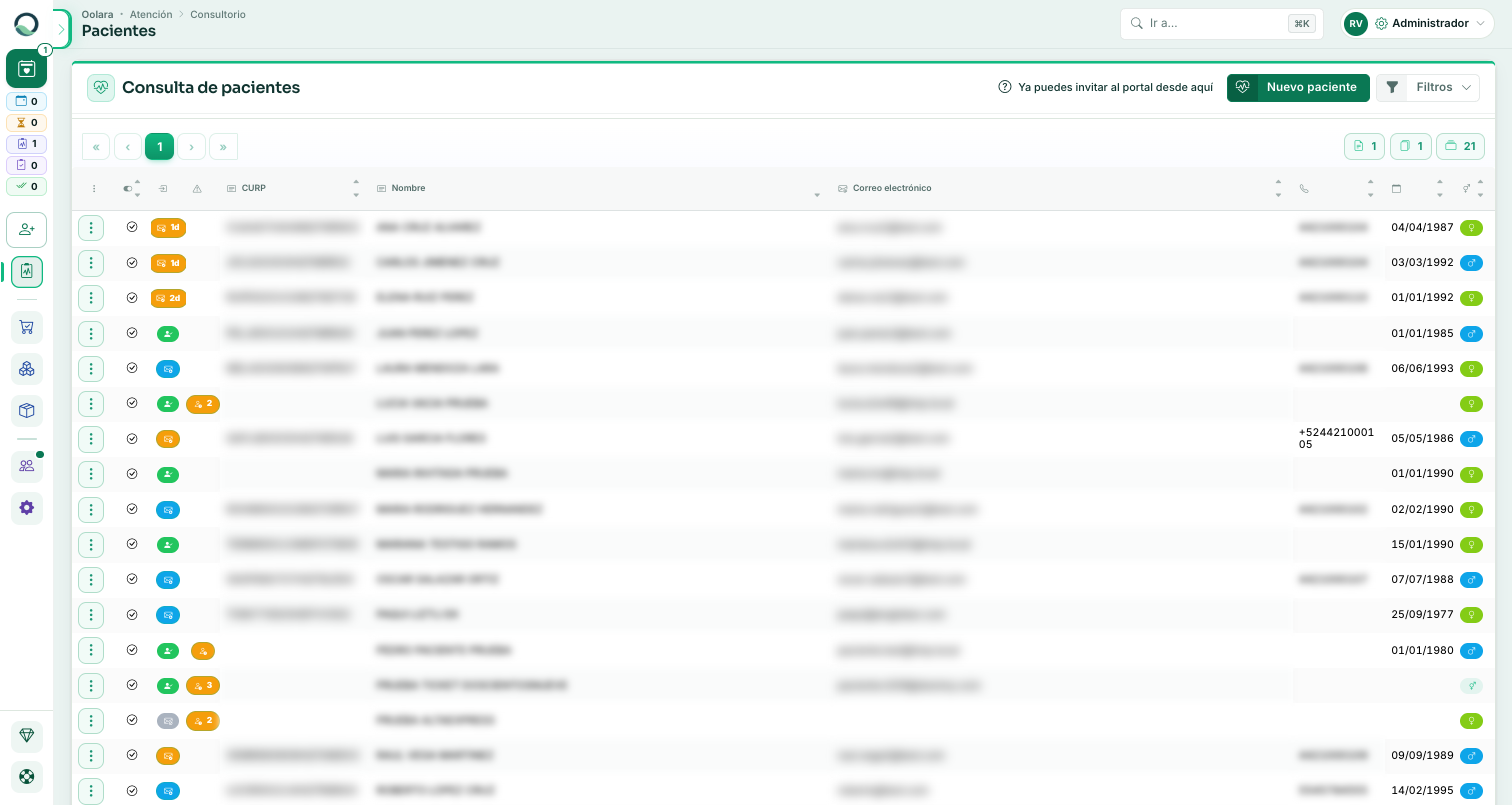
En Consultorio › Pacientes consultas y administras el expediente de tus pacientes: sus datos de contacto, su historia clínica y sus citas.
Qué puedes hacer
- Dar de alta un paciente con sus datos generales y de contacto.
- Consultar y editar el expediente de cada paciente.
- Ver sus citas y su historial.
- Abrir la Vista general del paciente (todo su panorama en una pantalla).
- Invitarlo al portal del paciente sin abrir su ficha.
- Descargar en PDF su historia clínica y sus cuestionarios.
- Importar tus contactos y descargar tu directorio completo: ver Importar contactos y descargar el directorio.
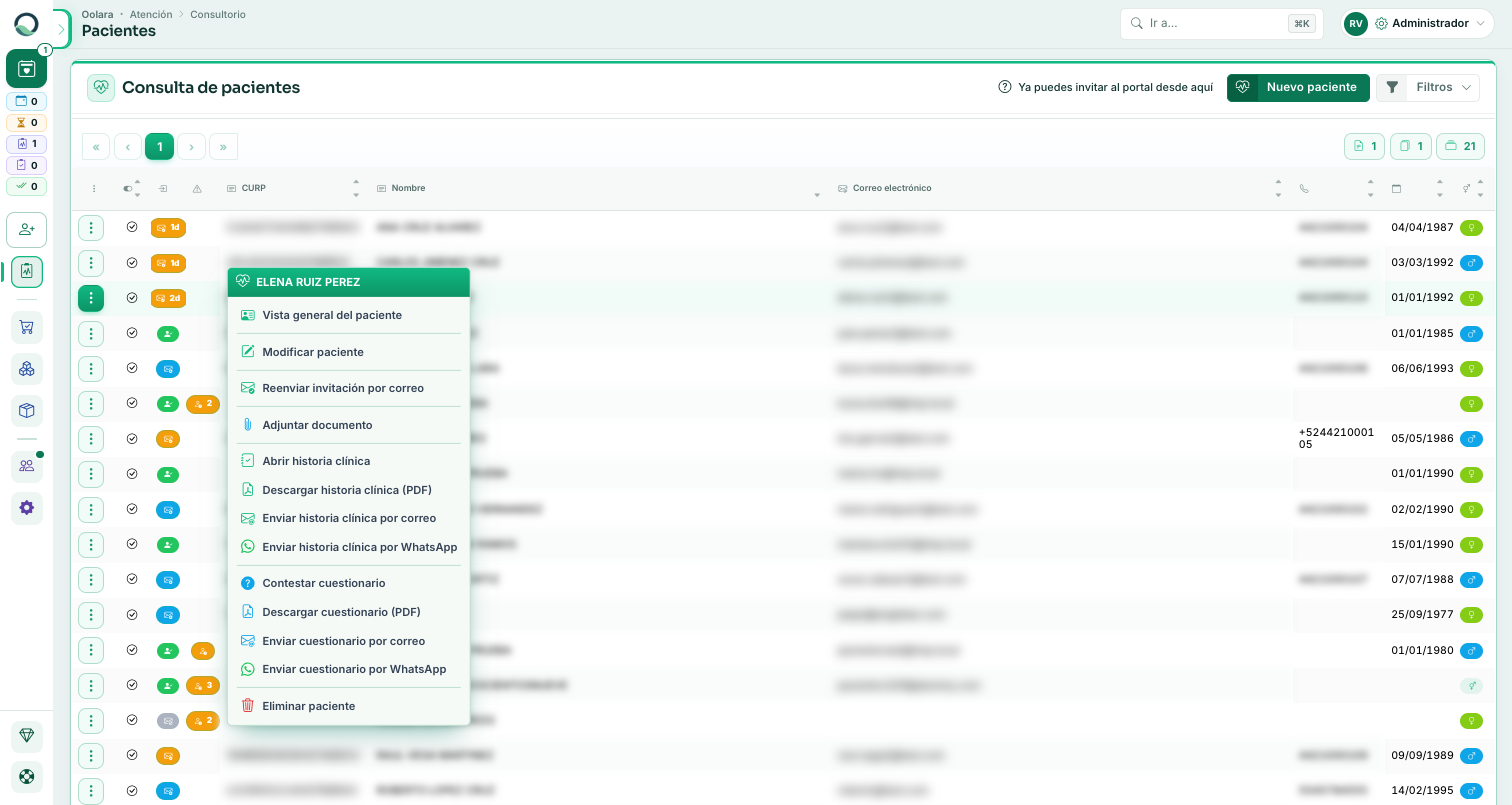
Cada paciente tiene un menú de Acciones (el ícono de tres puntos ⋮ al inicio de su renglón) con estas opciones.
Invitar al portal desde la lista
La columna de acceso trae un chip que dice si ese paciente ya entra a su portal. Desde ahí mandas la invitación por correo o por WhatsApp sin abrir la ficha — útil cuando estás dando de alta a varios seguidos. Ver Portal del paciente y compartición.
Paciente menor de edad: su responsable
En la ficha del paciente, pestaña Contacto y domicilio, después del domicilio, están los datos de a quién llamar cuando el paciente es menor de edad:
- Responsable del menor — su nombre.
- Parentesco — Madre, Padre, Tutor legal, Abuelo o abuela, Hermano o hermana u Otro.
- Teléfono del responsable — el número al que se le llama si hay que localizarlo.
Son opcionales, pero van los tres o ninguno: si capturas uno, el portal te pide los otros dos.
No sustituye el consentimiento
Anotar al responsable sirve para localizarlo. No sustituye el consentimiento informado firmado por el tutor, que se sigue recabando como siempre.
Importar contactos y descargar el directorio
Abajo de la lista de pacientes, en su propio renglón, están Importar contactos y Descargar directorio. Tratan el directorio completo, no a un paciente.
Importar contactos
Si tus pacientes están en la libreta del teléfono o en Google Contactos, no hay que capturarlos uno por uno: expórtalos a un archivo .vcf y súbelo.
- ¿Cómo se saca el archivo? En Google Contactos: Exportar → «vCard (para contactos de iOS)». En el iPhone: Contactos → selecciona un grupo → Compartir. El archivo trae todos los contactos juntos.
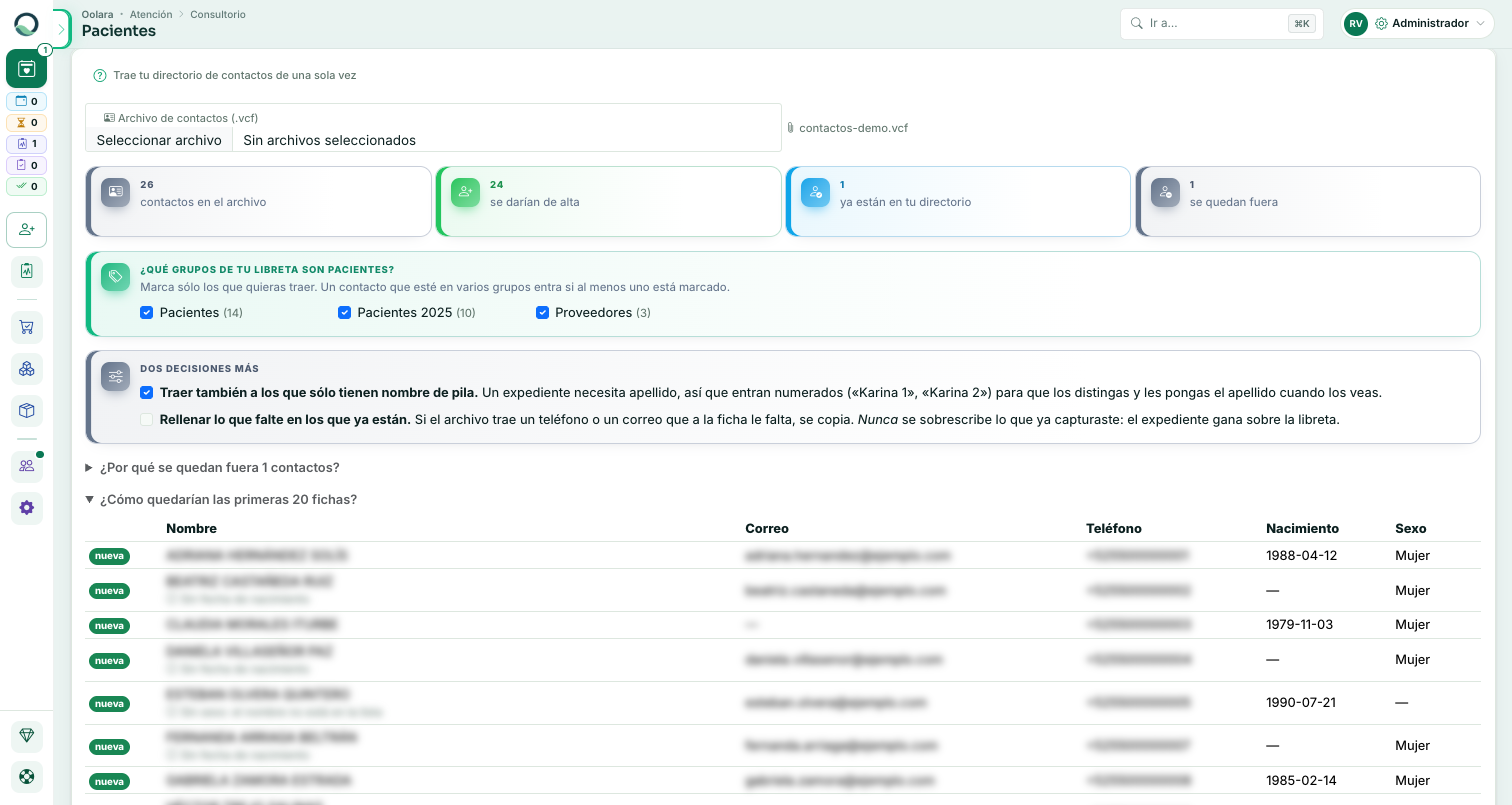
- Tú eliges qué grupos son pacientes. En una libreta real conviven pacientes, proveedores, laboratorios y la familia: la pantalla te muestra los grupos que trae tu libreta y marcas sólo los que quieres traer.
- Primero lo ves, luego decides. Subir el archivo no guarda nada: primero sale un ensayo con cuántos contactos entrarían, quiénes ya están en tu directorio, por qué se queda fuera cada quien y veinte fichas de muestra tal como quedarían. El botón Importar N contactos aparece hasta después, y pide confirmación.
- No se duplica ni se pisa nada. Quien ya está en tu directorio no se vuelve a dar de alta, y lo que capturaste en consulta gana sobre lo que traiga el teléfono.
- Lo que el archivo no trae, no se inventa. Un contacto no tiene CURP y casi nunca fecha de nacimiento: esas fichas entran como incompletas y el sistema te las pide cuando el paciente esté enfrente.
- El tope de pacientes de tu plan se revisa para el lote completo, antes de guardar: si no caben todos, no entra ninguno y el ensayo te lo dice, para que amplíes tu plan o acotes los grupos.
El archivo puede pesar hasta 8 MB; si tu libreta trae fotos, exporta sin ellas.
Descargar directorio
Descargar directorio baja un archivo .vcf con todos tus pacientes habilitados, listo para importarlo en la libreta de tu teléfono o en Google Contactos. Lleva nombre, teléfonos, correo, fecha de nacimiento y domicilio; nada del expediente clínico ni la CURP.
Sexo: Hombre y Mujer
El expediente usa Hombre y Mujer, con las mismas letras que la CURP (H y M), para que un dato no signifique una cosa en la credencial y otra en el sistema. El sexo decide qué secciones de la historia clínica se preguntan (las de mujeres no se le muestran a un paciente hombre), así que conviene capturarlo bien desde el alta y no dejarlo en el valor que venga propuesto.
Vista general del paciente
La Vista general reúne todo el panorama del paciente en una sola ventana, sin tener que ir módulo por módulo. La abres de tres formas:
- Haciendo clic en el nombre del paciente (en esta pantalla de Consulta de pacientes o en el widget Actividad reciente de tu tablero de inicio).
- Desde el item Vista general del paciente de su menú de Acciones (⋮).
- Como el primer tab «Vista general» que aparece al abrir una cita (ver Control de citas).
En esa ventana ves, de un vistazo:
- Identidad y contacto del paciente.
- Indicadores: número de citas, avance de la historia clínica, cuestionarios pendientes y alergias.
- Próxima y última cita.
- Signos vitales más recientes.
- Medicación: lo indicado en su receta y lo que el paciente reporta estar tomando.
- Historia clínica y cuestionarios, cada uno con sus botones Ver y Descargar.
- Citas, facturas y notas del paciente.
Descargar historia clínica y cuestionarios en PDF
Desde el menú de Acciones (⋮) del paciente tienes:
- Descargar historia clínica (PDF).
- Descargar cuestionario (PDF).
Los PDF salen con el diseño y el branding de tu portal (tu logo y color), limpios y formales, listos para imprimir o compartir con el paciente.
Historia clínica
Qué se le pregunta a un paciente sale del tipo de historia clínica que use su médico. Tu consultorio define esos tipos en Consultorio › Tipos de historia clínica: ver Tipos de historia clínica.
- El paciente lleva una historia por cada médico que lo atiende. Dos médicos que ven a la misma persona no comparten expediente: cada uno trabaja el suyo.
- El paciente puede llenar parte de su historia desde un enlace público; el médico completa el resto desde el expediente.
- Algunas secciones son de uso interno (solo el médico): quedan ocultas al paciente y no cuentan para el avance del llenado, pero el médico las ve marcadas con un candado.
Sin tipos de historia no hay expediente que llenar
Un portal nuevo no trae ninguna historia precargada. Si al abrir el expediente te dice que no hay secciones, es que falta dar de alta el primer tipo de historia y asignárselo al médico.
Cumplimiento
El expediente identifica al establecimiento médico y al responsable sanitario (NOM-004 / NOM-024). Esos datos se capturan en Configuración › Configuración del portal › Datos legales y aparecen en los reportes PDF que entregas al paciente.