Configuración del portal
En Configuración › Configuración del portal ajustas la identidad, el contacto, los datos fiscales y demás del portal. La pantalla está organizada en pestañas.
El botón Guardar configuración queda fijo a la vista al fondo de la pantalla en todas las pestañas. Y si cambias de pestaña con cambios sin guardar, se guardan solos; si algo no pasa la validación, el portal te regresa a la pestaña del dato con problema. Los logos, los emisores, las cuentas y las formas de cobro se guardan aparte, con su propio botón.
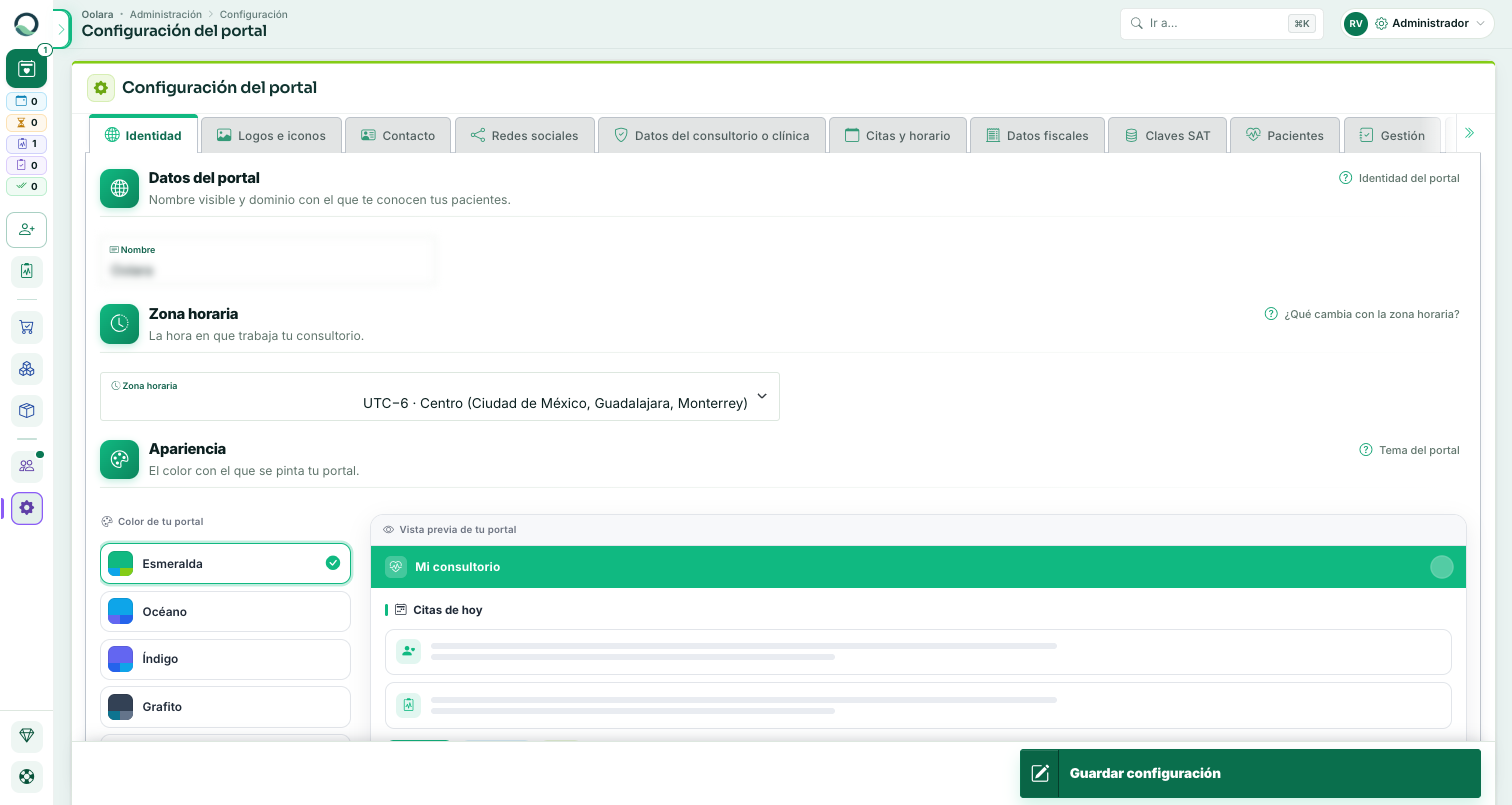
Pestañas disponibles:
- Identidad — el nombre visible del portal, su zona horaria y su tema de color: ver Identidad y tema.
- Logos e iconos — tus tres logos (el del portal, el chico y el de facturación) y el icono del navegador (el favicon): ver Logos e iconos.
- Contacto — teléfono, WhatsApp, correo, dirección, sitio web y slogan (aparecen en el pie del portal, los correos y los PDF).
- Redes sociales — el contacto público y tus redes, para el paciente que llega a tu sitio.
- Datos legales — razón social, RFC y responsable sanitario.
- Citas y horario (consultorio) — duración e intervalo de las citas, qué recibe el médico de cada cita y los días y horas en que tu portal agenda: ver Citas y horario.
- Datos fiscales — emisores SAT (RFC, CSD, Código postal de expedición y series) para timbrar CFDI.
- Claves SAT — el catálogo de claves SAT que usa tu portal.
- Pacientes (consultorio) — activa el portal del paciente y sus secciones (citas, cuestionarios, facturas, perfil), o desactívalo por completo. Se explica en Portal del paciente y compartición.
- Cobro en línea (marketplace B2B) — conecta tu cuenta de Mercado Pago para cobrar los pedidos con tarjeta.
- Gestión — el servicio de gestión del portal: ver Servicio de gestión.
- Hoja de salida — cómo llama tu consultorio a los tres bloques del documento: ver Hoja de salida.
- Formas de cobro — las cuentas a las que te llega el dinero y las terminales y cajas con que cobras: ver Formas de cobro.
- Correos automáticos — si salen y cuándo los dos correos que el sistema manda solo: el resumen del consultorio y los pacientes que dejaron de venir.
- Plan — tu plan, los módulos incluidos y el consumo de tus límites.
Identidad y tema
Aquí editas el nombre visible de tu portal, el que aparece en el menú y en los correos. El dominio lo administra nuestro equipo de soporte y no se cambia desde aquí.
También eliges la zona horaria de tu consultorio. Con ella tu portal muestra y agenda las citas, manda los recordatorios y los correos, y decide qué día es «hoy» para tus ventas y tus facturas. Al registrarte se propone la de tu equipo; cámbiala si atiendes en otra zona (por ejemplo, Tijuana o Cancún, o fuera de México). Las citas ya agendadas no cambian de momento: si cambias la zona, se ven en la hora de la zona nueva.
Debajo eliges el tema del portal: el color con el que se pinta todo, con una vista previa en vivo al lado para verlo antes de guardar. Los colores de acción (eliminar = rojo, alerta = ámbar) no cambian, para no perder su significado.
Logos e iconos
Son tres logos más el icono del navegador, y cada uno se ve en un lugar distinto. Cada tarjeta te dice dónde aparece y la medida recomendada:
| Imagen | Dónde aparece | Medida |
|---|---|---|
| Logo del portal | Arriba del menú, en el inicio de sesión y en los correos. | Horizontal, 1000 px de ancho o más. |
| Logo chico (header) | Arriba del menú contraído y junto al título de cada pantalla. | Cuadrado, sólo el símbolo, 256 × 256 px o más. |
| Logo de facturación | Arriba a la izquierda del PDF de tus facturas. | Horizontal, ~600 × 320 px. |
| Icono del navegador (favicon) | La pestaña del navegador y la pantalla de inicio del celular cuando alguien guarda tu portal. | Cuadrado, 512 × 512 px. |
Cada logo pesa como máximo 2 MB y se sube con Subir logo; el icono, con Subir icono.
Para el icono del navegador subes un solo PNG y el portal genera al vuelo todos los tamaños que piden los navegadores y los celulares (pestaña, marcador, iOS, Android). Si no subes ninguno, se usa el icono de la plataforma.
Usa el símbolo, no la palabra
El icono se ve a 16 px en la pestaña: el texto no se alcanza a leer. Si tu logo lleva el nombre de la clínica, sube nada más el símbolo. Cuadrado, de 512×512 px y en PNG con fondo transparente es lo ideal. Si le encargas la imagen a quien te diseñó el logo, la palabra que esa persona conoce es favicon.
Citas y horario
(Portales de consultorio)
- Duración por cita e Intervalos permitidos se escriben en minutos, de 5 en 5: la duración de 5 a 540 y el intervalo (cada cuántos minutos se ofrecen horarios) de 5 a 240. Son los valores base del portal; cada médico puede tener los suyos y la duración se ajusta al programar cada cita.
- Horario de atención — por día: si se atiende, la entrada, la salida y la comida (opcional). Las horas van de 00:00 a 24:00. Es el horario que decide en qué días y horas se pueden agendar citas; el de cada médico va en su ficha.
¿Qué recibe el médico de cada cita?
Con Los médicos reciben el contacto del paciente encendido, con cada cita el médico recibe el teléfono del paciente para confirmarla, su correo en la invitación de calendario (.ics) y, si él la quiere, su tarjeta de contacto (vCard) para guardarlo en su teléfono. Nace apagado.
Si trabajas con médicos externos y los pacientes son del consultorio, déjalo apagado: la cita les sigue llegando, sin cómo contactar al paciente. Esto es lo que aplica por default; en la ficha de cada médico (pestaña Notificaciones) el administrador puede hacer una excepción para él.
Servicio de gestión
Hay artículos cuya venta implica un trabajo extra que cobras aparte (un trámite, manejo, preparación). En vez de que tu personal se acuerde de capturarlo, marcas esos artículos con la bandera «Gestión» en su ficha y aquí eliges qué servicio se cobra por ese trabajo.
- Al capturar una venta con al menos un artículo marcado con «Gestión», el sistema agrega ese servicio como un renglón más: una sola vez por venta (no uno por artículo), con cantidad 1 y su precio de lista.
- El renglón se agrega y se quita solo conforme editas la venta; si quitas el último artículo con gestión, el cargo desaparece.
- Si no lo configuras, vender un artículo marcado con «Gestión» no se puede completar: el sistema no sabe qué cobrar. Déjalo elegido antes de marcar artículos con esa bandera.
No es lo mismo que «Servicio relacionado»
El servicio relacionado (en la ficha del artículo) sustituye los datos del concepto al facturar un producto, para que el CFDI salga como servicio. El servicio de gestión es un renglón adicional que se cobra encima de lo vendido. Son cosas distintas y pueden convivir.
Hoja de salida
La hoja de salida y la cotización agrupan lo vendido en tres bloques y sacan el subtotal de cada uno, para que el paciente vea de un golpe cuánto es de cada cosa. Los tres bloques son fijos, pero cómo se llaman en tu consultorio lo eliges aquí. El nombre es sólo el rótulo: no mueve ningún renglón de bloque ni cambia un importe.
| Bloque | Qué cae ahí | Si lo dejas vacío se imprime |
|---|---|---|
| Sin IVA y sin gestión | Consultas, estudios, procedimientos | Servicios |
| Sin IVA, con gestión | Lo que requiere preparación o trámite | Hormonas y fórmulas |
| Con IVA | Suplementos y productos | Suplementos y productos |
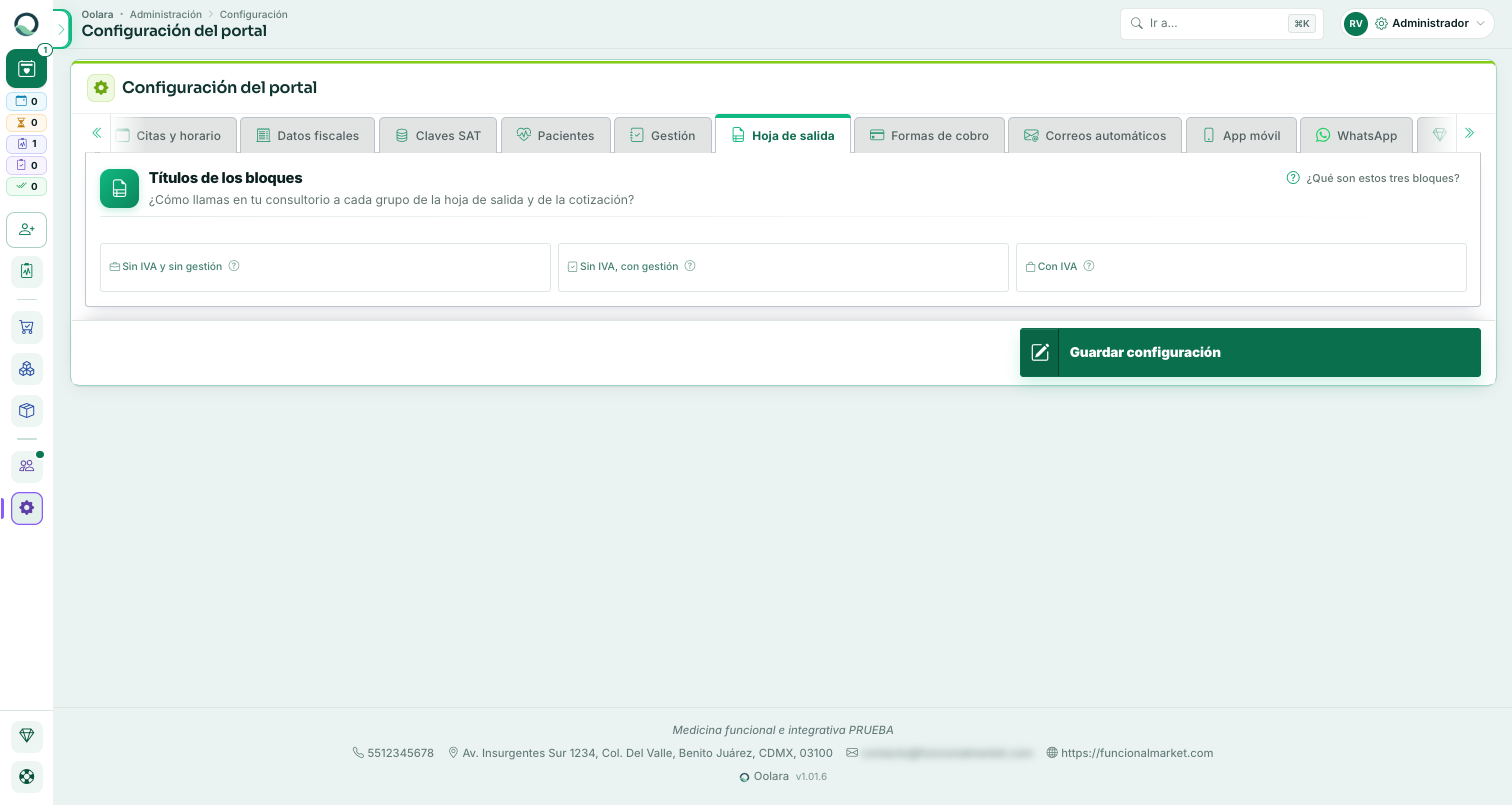
En qué bloque cae cada renglón. Si en Formas de cobro ligaste tus cuentas a los bloques —una forma de cobro con su cuenta y marcada como la predeterminada de un bloque—, cada renglón de la venta cae en el bloque de la cuenta de su categoría: un paquete de la categoría que cobra tu cuenta de honorarios se queda en ese bloque aunque lleve IVA. Sin esa liga, el bloque se decide como en la tabla: por el IVA y la bandera «Gestión». En una cotización el bloque sale siempre del IVA.
Formas de cobro
Esta pestaña tiene una bandera y dos mitades.
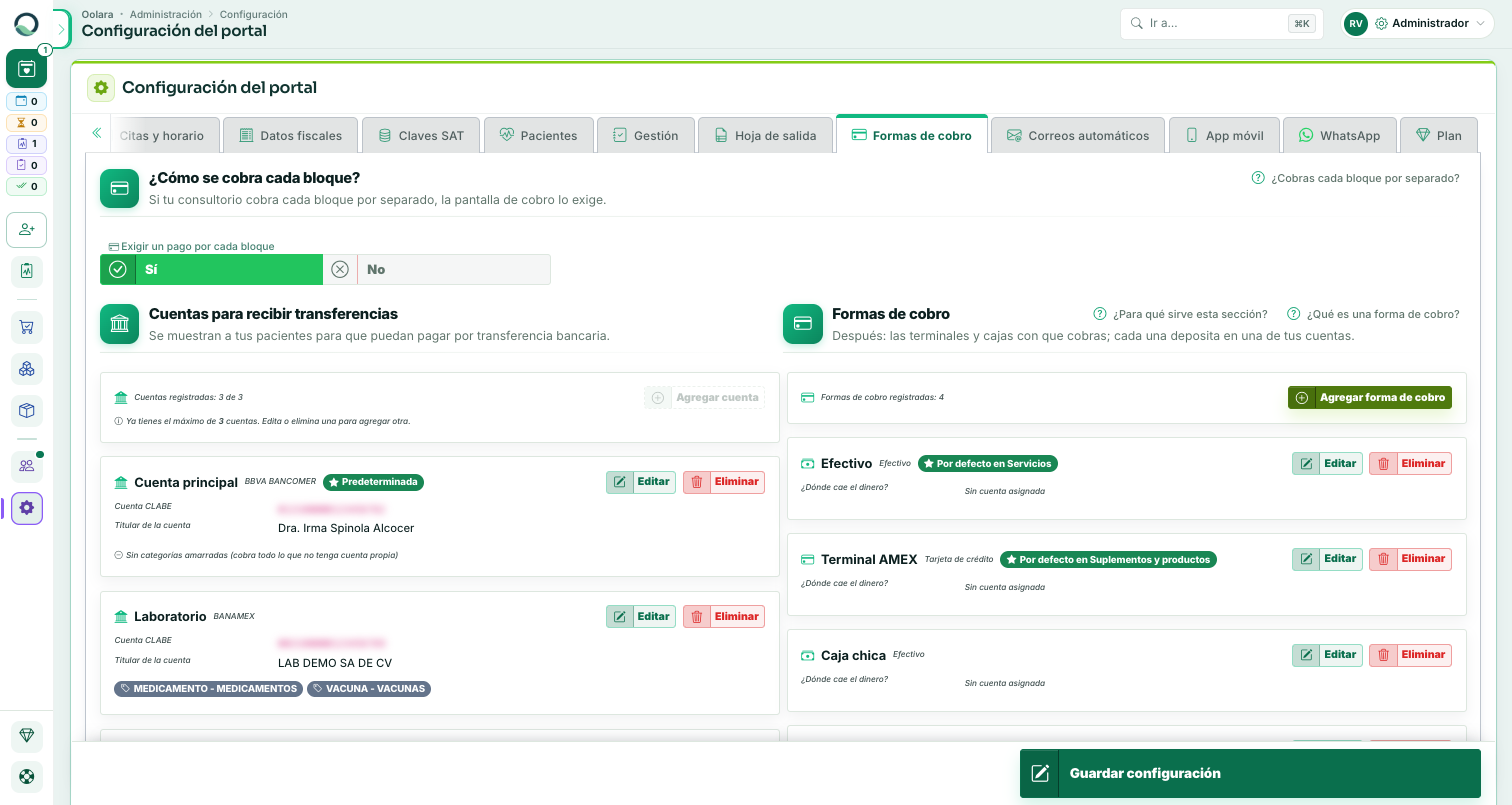
Exigir un pago por cada bloque. Algunos consultorios tienen una terminal por cuenta —una para lo que no causa IVA y otra para los productos—, así que el cobro se hace en dos movimientos y no en uno solo. Con esto encendido, la pantalla de cobro te pide el pago de un bloque a la vez.
Debajo van dos mitades, en el orden en que se capturan:
Cuentas para transferencias (izquierda) — primero, las cuentas bancarias a las que te llega el dinero. Se le muestran al cliente para depositarte. Puedes tener hasta tres y amarrar cada una a las categorías que cobra: al pedir una transferencia, el cliente ve la cuenta que corresponde a lo que está pagando, sin que nadie la elija a mano. El banco se deriva de la CLABE (no lo capturas).
Formas de cobro (derecha) — después, por dónde entra el dinero: cada terminal, caja o cuenta con la que cobras (Efectivo, Caja chica, Terminal AMEX, CLIP…), con su forma de pago del SAT. La pantalla de cobro solo ofrece las que estén dadas de alta aquí, así que necesitas al menos una. De cada una eliges en qué cuenta cae el dinero (por eso conviene dar de alta primero la cuenta) y si es la predeterminada de un bloque; sólo puede haber una por bloque.
Tus formas de pago de un clic
Si todavía no tienes ninguna forma de cobro, aparece la tarjeta de recomendados Formas de pago con las cuatro con que cobra casi todo consultorio: Efectivo, Tarjeta de débito, Tarjeta de crédito y Transferencia electrónica. Marca las que uses, ajusta el nombre si quieres y créalas de un clic con Crear lo marcado. Nacen sin cuenta bancaria: se la asignas después. Si alguna ya existe, no se duplica.
¿Qué cuenta ve el cliente al transferir? Una de tus cuentas es la predeterminada, y la que se muestra sale así:
- Si todo lo vendido cae en categorías de la misma cuenta, esa.
- Si la venta mezcla categorías de cuentas distintas, la predeterminada.
- Si una categoría no tiene cuenta asignada (o la venta no trae categorías), la predeterminada.
Una subcategoría hereda la cuenta de su categoría padre mientras no tenga la suya.
El portal se adapta a su tipo
En un portal marketplace (B2B) la pestaña Citas y horario no aparece (no hay consultorio), y en su lugar se muestra la pestaña Cobro en línea para conectar Mercado Pago.