Inicio
Al iniciar sesión como parte del equipo del portal llegas a Inicio: lo primero que ves es tu día —quién viene, quién espera y qué sigue— y, debajo, el seguimiento de tus pacientes y el calendario de citas.
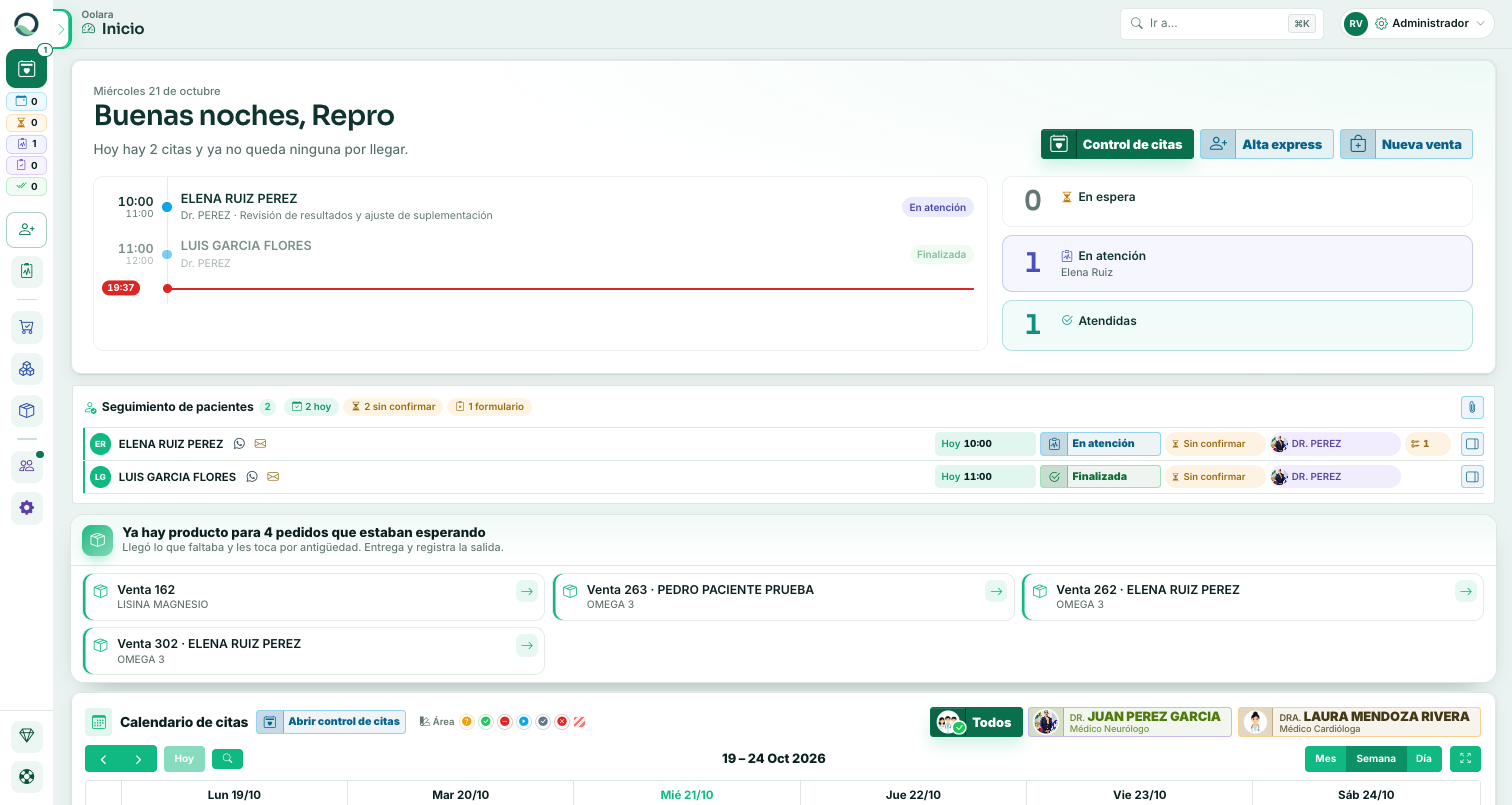
Hoy
El bloque de arriba te saluda con la fecha del día y resume la agenda en una línea. Tiene tres partes:
- La agenda del día — las citas de hoy en orden de hora, con una marca en la hora actual para que veas qué ya pasó y qué sigue.
- La sala — cuántas personas están en espera, en atención y atendidas en este momento.
- Las acciones de todos los días — Control de citas, Alta express y Nueva venta. Sólo aparecen las que tu perfil puede usar.
Si eres médico, el bloque muestra tu día: tus citas y tus pacientes.
En un portal marketplace (B2B)
No hay agenda ni sala: Hoy trae el saludo y las acciones de tu perfil, y debajo va el panel de ventas del marketplace.
Debajo de Hoy, en este orden:
- Seguimiento de pacientes — ver más abajo.
- Avisos de operación — lo que pasó y hay que atender, cada uno con acceso directo (ver más abajo).
- El calendario de citas de la semana, con los médicos para filtrar.
- Lo que quede de la Puesta en marcha, sólo si eres administrador y te falta algo opcional.
La barra de arriba
En la barra de arriba de cada pantalla ves dónde estás (el consultorio, el área y el grupo del menú) y el nombre de la pantalla.
A la derecha está Ir a…: escribe lo que buscas y el portal te lleva. También se abre con ⌘K en Mac o Ctrl K en Windows. Encuentra:
- Pantallas, por su nombre: «corte», «facturas», «kardex».
- Pacientes, por nombre, apellido o teléfono, si tu perfil puede abrir su ficha. Al elegirlo se abre su ficha.
- Tareas de la consulta: «receta», «estudios», «indicaciones» o «cancelar cita» te llevan al Control de citas, que es donde se hacen.
Muévete con las flechas, abre con Enter y cierra con Esc.
Desde el teléfono
En el teléfono el menú lateral se esconde para dejarle la pantalla al trabajo. Lo abres con el botón ☰ de la esquina superior izquierda y se cierra al elegir una pantalla o al tocar fuera de él. Las tablas largas se desplazan a lo ancho con el dedo.
Lo que capturas se guarda en MAYÚSCULAS
En las formas, los nombres y demás datos se van escribiendo en mayúsculas conforme tecleas. Quedan como los escribes el texto libre (notas, motivo, descripción, observaciones), las direcciones web y redes sociales, los correos y los códigos (de barras, fiscales, de referido). Lo que ya estaba guardado se ve como está.
Cada portal ve sus módulos
Lo que aparece depende de tu plan y tus permisos. Un portal marketplace (B2B) no muestra Consultorio (citas, pacientes, historia clínica); en su lugar trabaja el catálogo y los pedidos del marketplace. Un usuario solo ve los módulos para los que su perfil tiene permiso.
Puesta en marcha
Un portal nuevo arranca con la Puesta en marcha arriba de todo, antes de Hoy: una guía con su barra de avance y un acceso directo a cada paso. No es opcional: mientras no termines lo esencial, los módulos del portal siguen cerrados.
Lo que abre tu portal
Mientras no estén listos los tres pasos esenciales, abrir cualquier otro módulo te regresa al inicio con el aviso «Esa pantalla se abre al terminar Deja listo tu consultorio». Sí puedes entrar, porque son las pantallas con que se cumplen los pasos, a la configuración del portal, médicos, formatos y tipos de historia clínica, áreas de atención, ubicaciones, datos fiscales, perfiles, usuarios, tu plan, soporte y el calendario.
La guía tiene tres tramos:
1. Deja listo tu consultorio — los esenciales. Con ellos se abren todos los módulos.
| Paso | Para qué |
|---|---|
| Datos de contacto | Dirección y WhatsApp para el pie del portal y los correos a pacientes. |
| Tu primer médico | Sin médicos no puedes agendar. Captura cédula, especialidad y horario. |
| Horario de atención | Los días y horas en que recibes citas. Tu portal nace de lunes a viernes, de 9:00 a 18:00: ajústalo o, si ya es el tuyo, pulsa Está bien así. |
Conforme cumples uno, se queda palomeado en la lista, para que veas avanzar el tramo. Al terminar los tres aparece «Tu portal está abierto» y ya puedes usar todos los módulos.
2. Tu primera consulta (portales de consultorio) — el recorrido completo, de tu primer paciente a cobrar su consulta:
- Registra a tu primer paciente — con el alta express bastan nombre y sexo.
- Que conteste su historia (opcional).
- Agéndale una cita.
- Atiéndela.
- Cobra la consulta — al finalizar la consulta se genera la venta y registras el pago.
Antes de abrir el portal este tramo se ve con candado, para que sepas a dónde lleva lo de arriba. Se queda en el tablero hasta que cobras tu primera consulta.
3. Completa cuando lo necesites — lo que no detiene tu portal: Tus servicios y precios (tus consultas con su precio y tus formas de pago, que se crean de un clic ahí mismo), personalizar tu sitio con tu logo, redes sociales, datos legales, tu primera historia clínica, áreas de atención, el calendario de tus médicos, ubicaciones de inventario, datos fiscales y Protege tu cuenta (perfiles con permisos por puesto y usuarios). Cada uno desaparece solo al completarlo.
Si estás en periodo de prueba, encabeza la guía Activa tu plan, con los días que te quedan.
Un paso que no te toca se deja para después
Los pasos que no aplican a todo consultorio —si no facturas, no guardas inventario o no tienes redes— traen Lo hago después: lo das por revisado sin llenarlo y deja de pedírtelo. Los datos de contacto y el primer médico no lo traen, porque el portal los necesita para funcionar.
Mientras el portal no abre, la guía no se contrae: es la salida para abrir los módulos. Ya abierto, se contrae y se expande con la flecha de su encabezado.
Quién la ve
La guía sólo la ven el Administrador y nuestro equipo de soporte, que son quienes pueden hacer los pasos. El resto del equipo ve el aviso «Tu consultorio se está poniendo en marcha»: el administrador está dejando listo lo esencial y en cuanto termine se abren todos los módulos. Hasta entonces, a ellos también se les regresa al inicio.
En un portal marketplace (B2B)
El único paso esencial es Datos de contacto, y no aparece el tramo «Tu primera consulta».
Avisos de operación
Arriba del calendario aparecen los avisos de lo que pasó y hay que atender, cada uno con acceso directo. El más frecuente es «Ya hay producto para un pedido que estaba esperando»: llegó lo que faltaba de una venta y le toca por antigüedad, así que hay que entregarlo y registrar la salida.
Seguimiento de pacientes
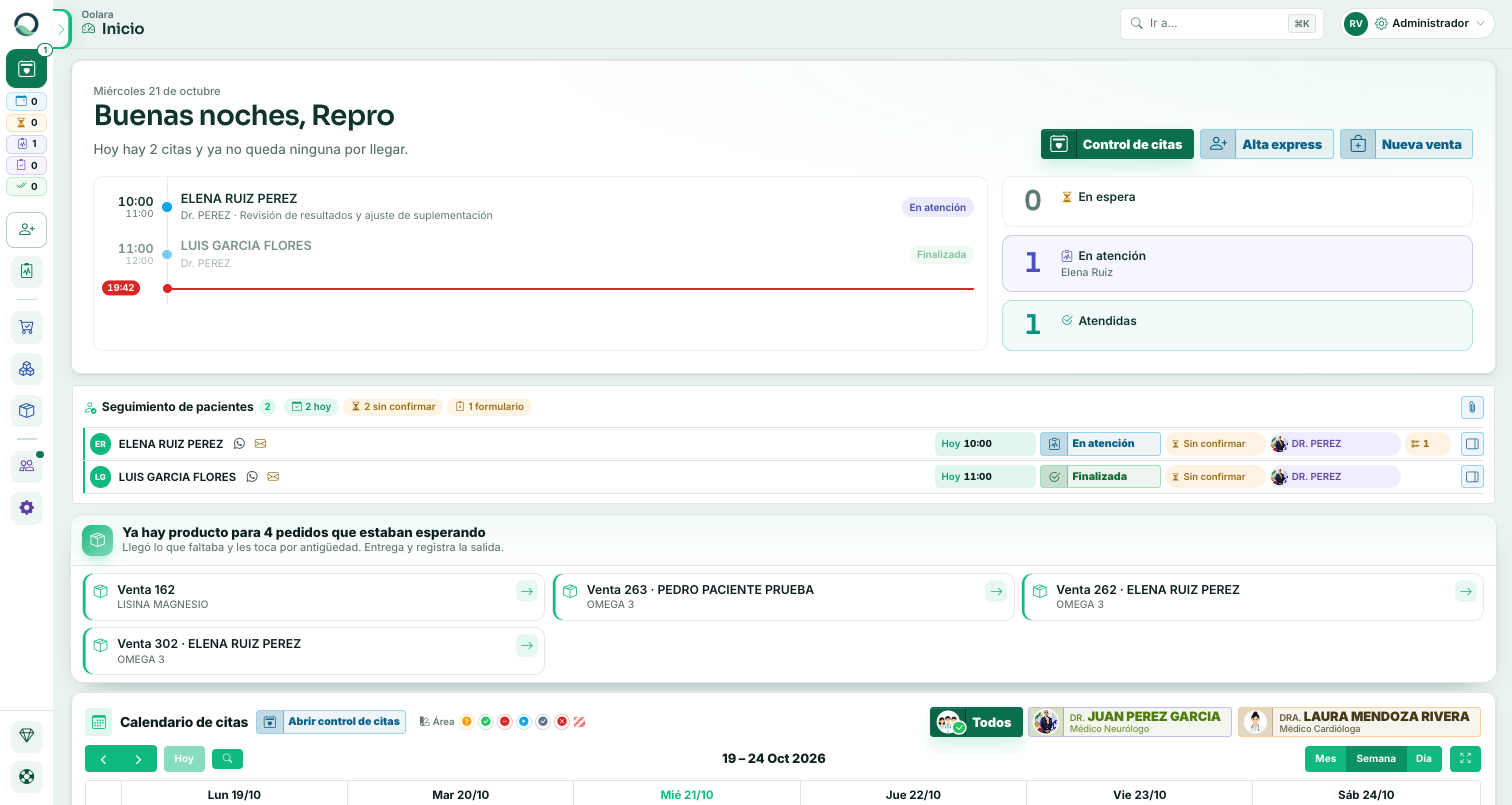
Seguimiento de pacientes es un resumen, en una línea por paciente, de lo que necesitas atender de un vistazo. Lo ve quien puede consultar pacientes. Reúne:
- Los pacientes con cita hoy o mañana: si ya confirmaron, los formularios que se les pidieron y lo que pasó por WhatsApp.
- Los formularios que tus pacientes contestaron en los últimos 7 días: historia clínica y cuestionarios que llenaron desde el enlace que les enviaste.
Cada formulario contestado trae a la mano sus botones Ver en línea (lo abres en pantalla) y Descargar PDF. Si un cuestionario todavía no lo contestan, aparece deshabilitado hasta que el paciente lo llene.
Tip: haz clic en el nombre del paciente para abrir su Vista general — todo su panorama en una sola ventana (identidad, indicadores, próxima cita, signos vitales, medicación, historia clínica, cuestionarios, citas, facturas y notas). Se explica en Pacientes e historia clínica.
El menú lateral
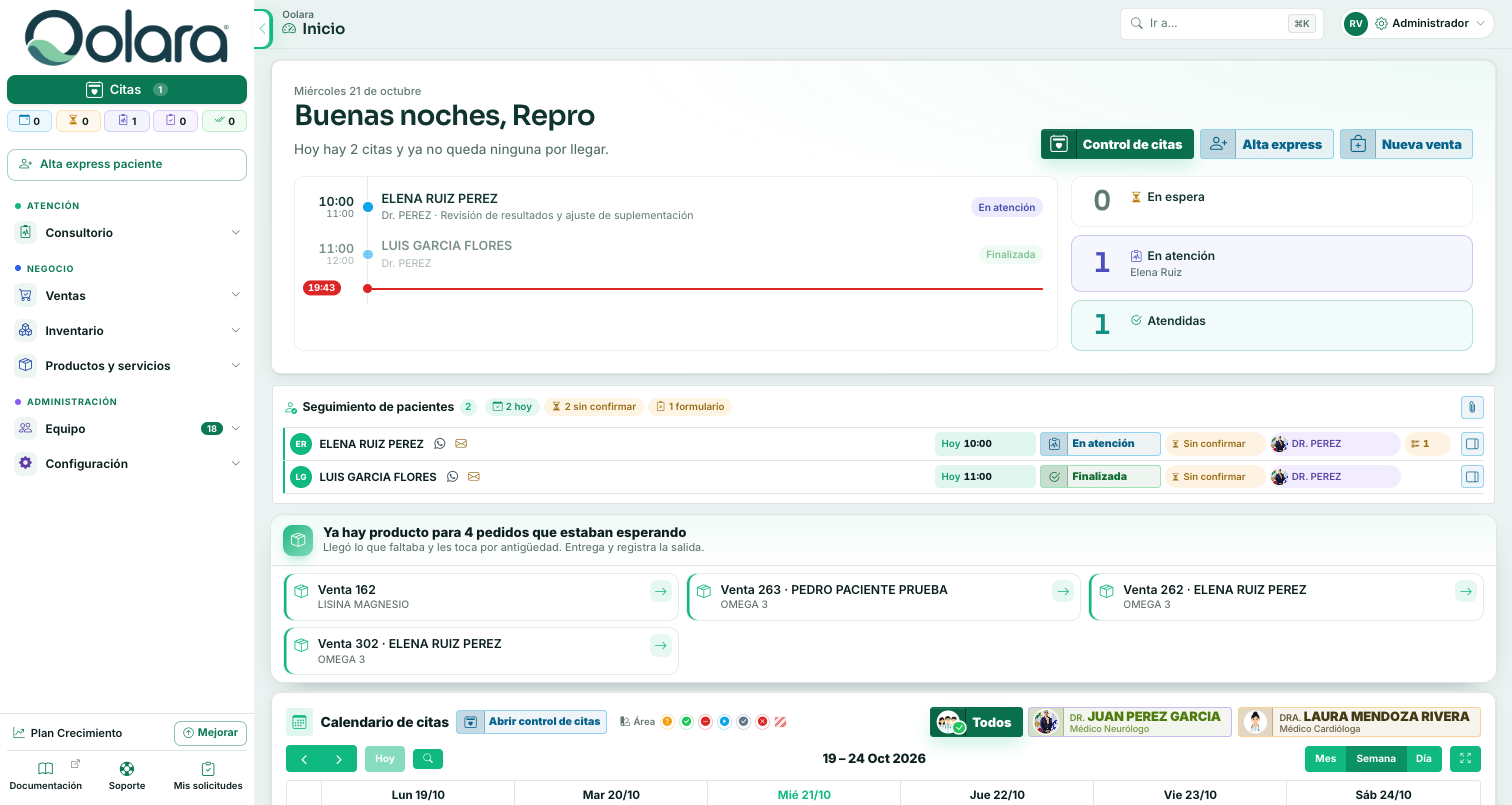
El menú lateral es el camino a todo el portal. De arriba abajo:
- Citas abre el Control de citas (portales de consultorio). Debajo, el contador del día: una casilla por estado con su icono y cuántas citas de hoy hay en cada uno —programadas, en sala de espera, en consulta, atendidas (con la cuenta abierta) y finalizadas (con la cuenta cerrada)—. Es el mismo número que dice Hoy. Pasa el cursor sobre una casilla para ver qué cuenta. Si al portal todavía le falta un médico o un área de atención, el botón aparece apagado con el aviso «Falta configurar médico y área».
- Alta express paciente abre la ficha de un paciente nuevo con lo mínimo, desde cualquier pantalla, para seguir atendiendo a quien acaba de llegar. Si tu portal del paciente está encendido, ahí mismo puedes invitarlo.
-
Los módulos, agrupados en tres áreas:
- Atención — Consultorio: historial de citas, pacientes, tipos de historia clínica, formatos y retención de pacientes.
- Negocio — Ventas (ventas, facturas, datos fiscales, corte de caja y cobranza, paquetes de sesiones, analítica y la liquidación de honorarios), Inventario (compras, por comprar, proveedores, entradas de mercancía, existencias, kardex, caducidades, por reordenar, niveles, ajustes, devoluciones, transferencias e inventario valorizado) y Productos y servicios (servicios, productos, paquetes y vacunas).
- Administración — Equipo (médicos, usuarios y registros) y Configuración (configuración del portal, mi plan, perfiles, categorías y subcategorías, áreas de atención, ubicaciones y la configuración de la liquidación).
Junto a cada módulo, el botón + lleva directo al alta sin pasar por la consulta. Ya dentro de una consulta, el alta también está arriba, en el cintillo del título junto a Filtros, además del botón de siempre en el pie.
Sólo se abre el grupo de la pantalla en la que estás. Un grupo con pendientes por revisar —por ejemplo, registros por aprobar en Equipo— muestra su campana con el número. Un módulo que no incluye tu plan aparece con candado y el plan que lo trae; al abrirlo te lleva a ver cómo mejorar tu plan.
Al pie del menú quedan dos piezas:
- Mi plan — el plan de tu portal y, si tienes uno superior a la mano, Mejorar (en periodo de prueba dice Demo, los días que quedan y Contratar). Sólo lo ve quien tiene permiso sobre la configuración del portal. Lleva a Mi plan y facturación.
- Ayuda — Documentación abre este manual, ya con los colores y el logo de tu portal; Soporte abre la captura de un reporte o una pregunta; y Mis solicitudes es el historial de lo que has reportado. Ver Soporte y mis solicitudes.
El menú se contrae y se expande con la flecha de su borde, y recuerda cómo lo dejaste. Contraído, cada grupo es un icono: pasa el cursor sobre él para ver sus módulos.
El menú de tu nombre
Arriba a la derecha está tu nombre con tu rol. Al abrirlo ves quién eres, en qué portal estás y su plan, y estas opciones:
- Ayudas — un interruptor. Encendido, cada explicación del portal sale plegada en un renglón con su título, y se abre con un clic. Apagado, cada una queda como un «?» en su lugar. Dentro de una ayuda abierta tienes también Ocultar todas las ayudas (o Mostrar siempre las ayudas). En los campos de las formas, la ayuda es un «?» junto a la etiqueta.
- Tamaño — con − y + ajustas el tamaño de la interfaz. Si todo se te ve grande o chico, ajústalo aquí en vez de usar el zoom del navegador: el portal se reacomoda de verdad y la preferencia se queda guardada en ese equipo.
- Mis datos — tu correo, nombre y teléfonos.
- Mis notificaciones — qué correos automáticos quieres recibir.
- Cambiar contraseña — la tuya.
- Cerrar sesión — siempre es la última opción.
Si eres médico y conectaste tu calendario, arriba de estas opciones ves también si tu Google Calendar u Outlook está conectado (se explica en Mi calendario).