Formatos
(Portales de consultorio · plan Crecimiento)
En Consultorio › Formatos armas lo que le preguntas a tus pacientes: tus propios cuestionarios y tus propias secciones de historia clínica, con sus preguntas, la forma de contestarlas y, si quieres, su calificación. Lo diseñas hoy y queda disponible en cuanto lo publicas.
- Un cuestionario se le envía al paciente para que lo conteste y, si quieres, se califica solo. Ver Cuestionarios.
- Una sección de historia clínica es un bloque que el consultorio captura dentro del expediente. Qué secciones lleva cada historia clínica se decide en Tipos de historia clínica.
Es del plan Crecimiento
Usar los cuestionarios y la historia clínica que trae el portal es de todos los planes. Armar los tuyos es del plan Crecimiento en adelante; en los demás, Formatos aparece con candado en el menú. Ver Mi plan y facturación.
La pantalla
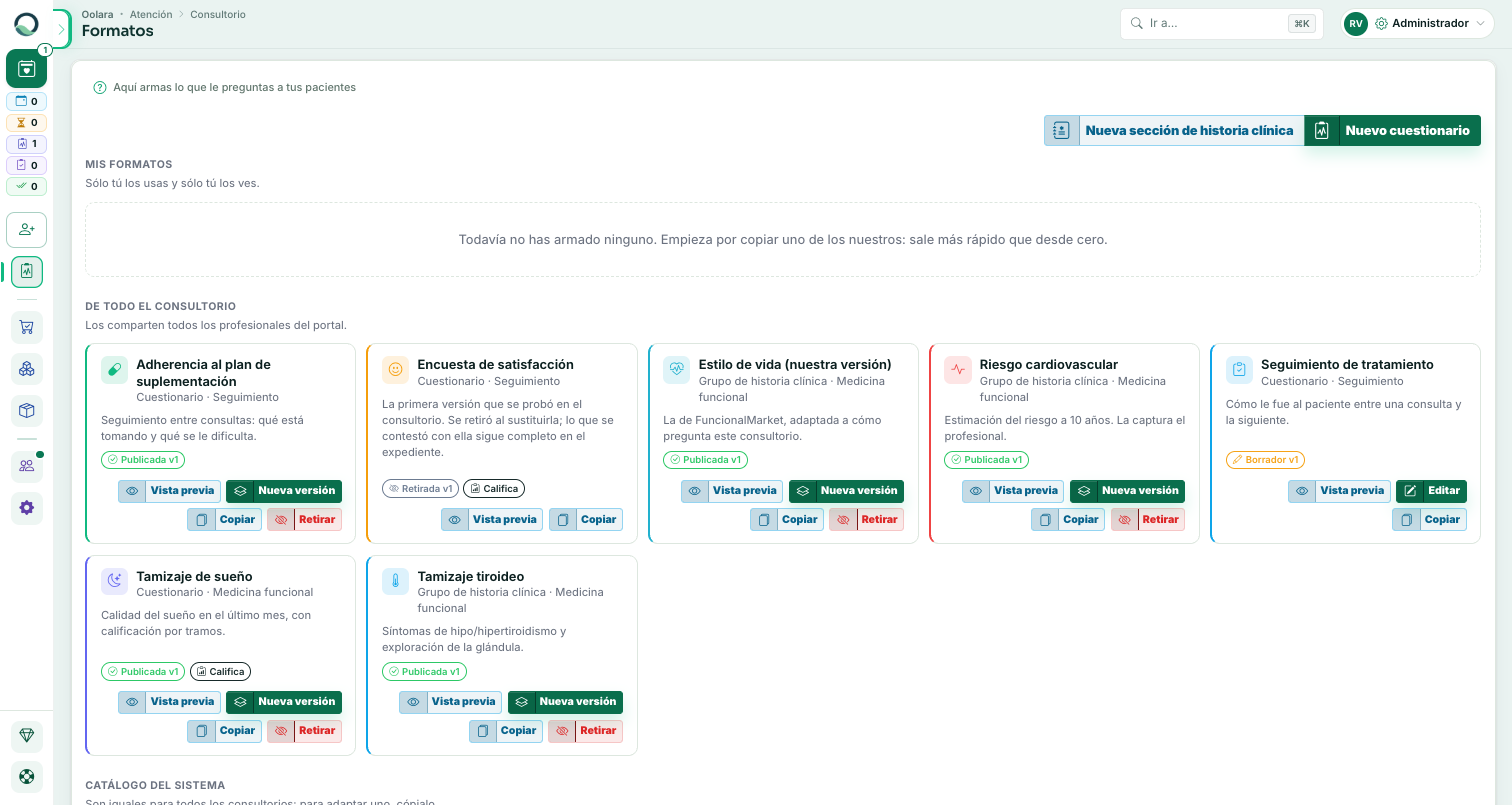
Los formatos se muestran como tarjetas, en tres grupos:
| Grupo | Qué trae |
|---|---|
| Mis formatos | Los que armaste sólo para ti: sólo tú los usas y sólo tú los ves. |
| De todo el consultorio | Los que comparten todos los profesionales del portal. |
| Catálogo del sistema | Los que trae el portal de fábrica. No se cambian: se copian. |
Cada tarjeta dice si es un Cuestionario o un Grupo de historia clínica, su estado —Borrador, Publicada o Retirada, con su número de versión— y si Califica. Sus acciones:
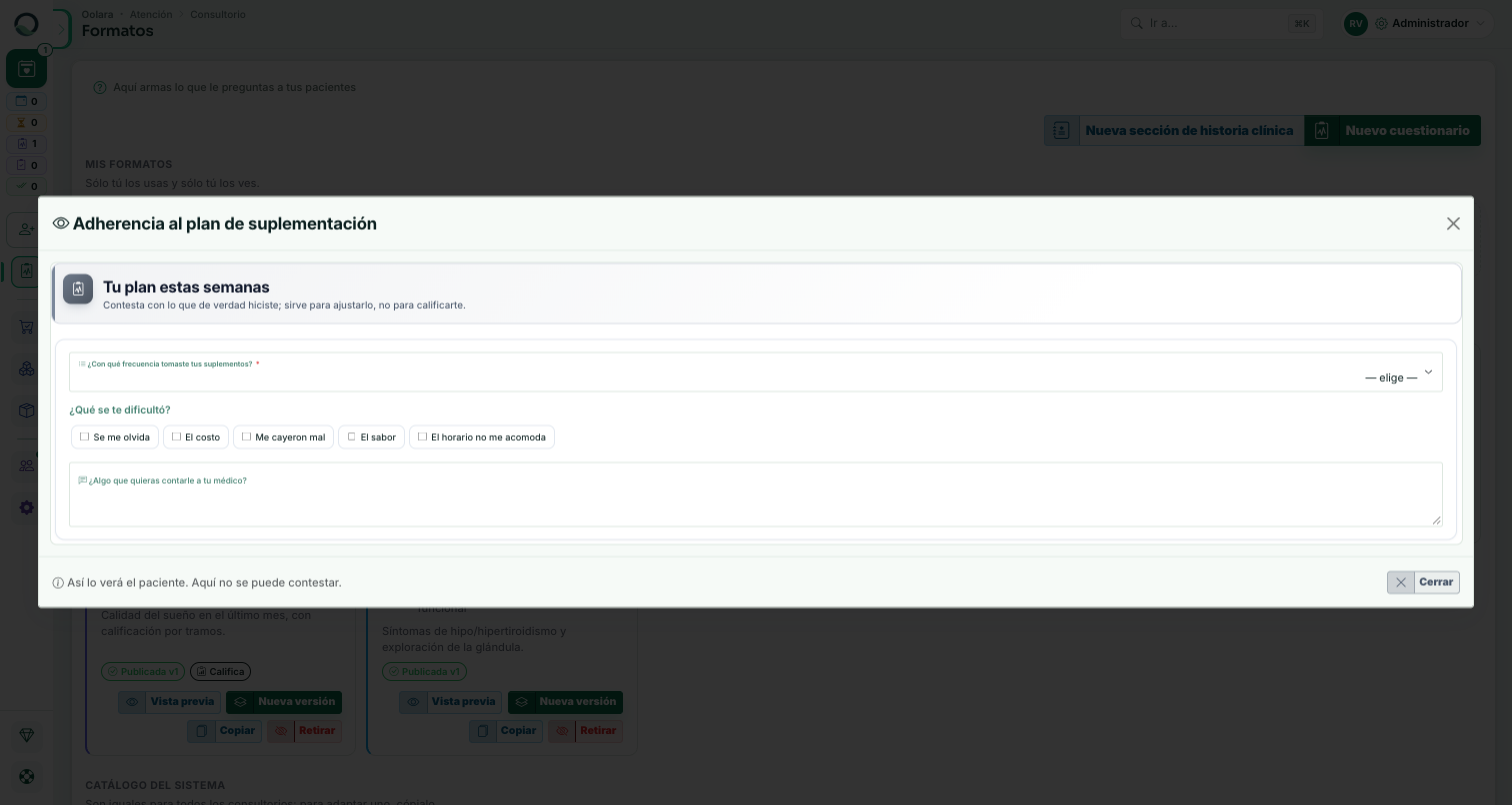
- Vista previa — el formato tal como lo verá el paciente. Ahí no se puede contestar.
- Editar — sólo mientras es borrador.
- Nueva versión — para cambiar uno tuyo que ya está publicado.
- Copiar — crea una copia como borrador tuyo; el original no se toca.
- Retirar — deja de ofrecerse para lo nuevo. No se borra nada: lo que ya se contestó con él sigue completo en el expediente.
Empieza copiando
Sale más rápido copiar uno del catálogo del sistema y ajustarlo que armarlo desde cero.
Para ti o para todo el consultorio
Cualquier profesional con ficha de médico puede armar cuestionarios para sí mismo: los suyos le aparecen sólo a él al aplicar o enviar un cuestionario. Para crear y publicar formatos para todo el consultorio hace falta el permiso Formatos del consultorio en su perfil (el Administrador lo tiene). Quien lo tiene elige, en Un cuestionario nuevo será, si el cuestionario que crea es sólo para mí o para todo el consultorio.
Las secciones de historia clínica son siempre de todo el consultorio, porque es así como entran a los tipos de historia. Por eso Nueva sección de historia clínica y Copiar una sección sólo aparecen a quien tiene el permiso Formatos del consultorio.
Crear un formato
- Pulsa Nuevo cuestionario o Nueva sección de historia clínica.
- Escribe el Nombre y pulsa Crear. Se abre el editor, a pantalla completa.
El editor avanza por pasos, con Anterior y Siguiente abajo. No hay botón de guardar: el borrador se guarda solo conforme escribes, y arriba a la derecha ves Guardado (o Guardando…). Cerrar te regresa a la lista.
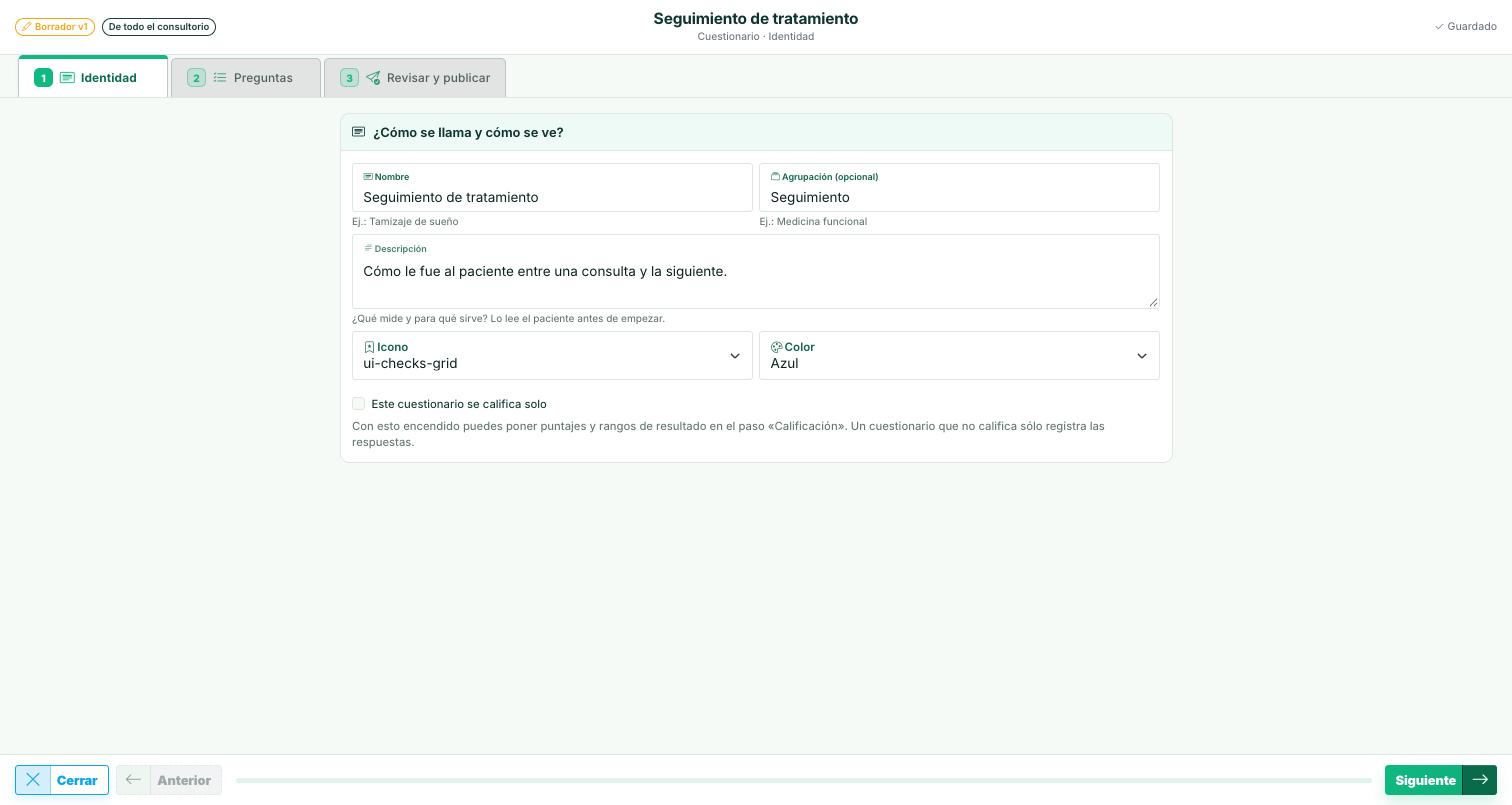
1. Identidad
¿Cómo se llama y cómo se ve?: el Nombre, una Agrupación opcional (por ejemplo, Medicina funcional), la Descripción —en un cuestionario, el paciente la lee antes de empezar—, el Icono y el Color.
En un cuestionario está además la casilla Este cuestionario se califica solo; encendida, agrega el paso Calificación. Una sección de historia clínica no se califica: el expediente registra, no puntúa.
2. Preguntas
El formato se arma en secciones, cada sección en bloques y cada bloque con sus preguntas:
- Sección — su título, Sólo para (Todos los pacientes, Sólo mujeres o Sólo hombres) e instrucciones. Con Uso interno la sección no se le muestra al paciente en su enlace: la captura el consultorio.
- Bloque — un título opcional para agrupar preguntas.
- Pregunta — ¿Qué le preguntas al paciente?, ¿Cómo se contesta?, Sólo para, una ayuda opcional para contestarla y si es Obligatoria.
Las formas de contestar son: texto corto, texto largo, número entero, número con decimales, fecha, Sí / No, Verdadero / Falso, escala (de 0 a N, con una etiqueta por valor), una opción de una lista, varias opciones de una lista, lista desplegable y lista con frecuencia. Las opciones de una lista se agregan con Agregar opción.
Usa Agregar sección y Agregar bloque para crecer el formato, y las flechas para reordenar.
3. Calificación (sólo cuestionarios que califican)
Por sección decides si se califica y cómo se calcula: la suma de los valores contestados o cuántos «sí» se contestaron. Luego defines los tramos: hasta qué puntaje y qué resultado se muestra (por ejemplo, hasta 4: sin síntomas). El último tramo va sin tope. En el paso de preguntas, marca Cuenta para la calificación en las que deben sumar (escala, Sí / No y Verdadero / Falso).
4. Revisar y publicar
El último paso cuenta las secciones y preguntas y te dice si falta corregir algo antes de publicar. Cuando dice «Todo en orden: se puede publicar.», pulsa Publicar y confirma.
Lo publicado no se edita: se versiona
Un formato publicado ya no se cambia, porque hay pacientes que lo contestaron así. Para cambiarlo, abre una Nueva versión: lo que ya se contestó se queda con la versión con que se contestó, y lo nuevo usa la nueva.
Dónde se usan
- Un cuestionario publicado para todo el consultorio entra al catálogo de cuestionarios del portal, junto con los del sistema: se aplica y se envía al paciente igual que los demás. Ver Cuestionarios.
- Una sección de historia clínica publicada para todo el consultorio aparece en Tipos de historia clínica, en el bloque Los que armó tu consultorio: ahí la agregas a los tipos de historia que la usen. Ver Tipos de historia clínica.