Liquidación de honorarios
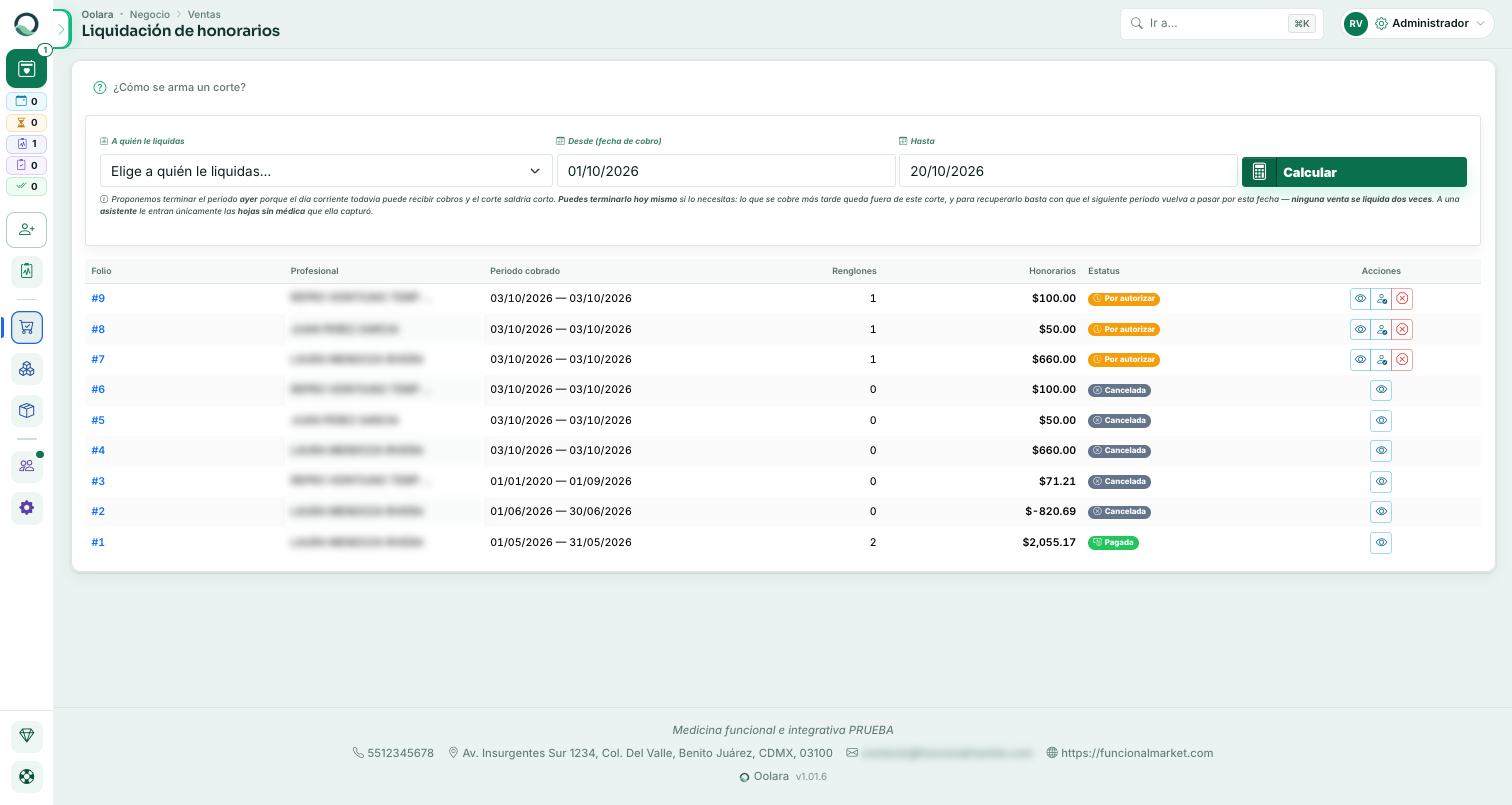
En Reportes › Liquidación de honorarios calculas cuánto le debe el portal a cada profesional asociado por lo que produjo en un periodo, ya descontados los insumos que consumió.
El sistema calcula y deja constancia; no paga ni factura
Genera el corte, lo autoriza y lo registra como pagado, con su desglose imprimible. No transfiere dinero ni emite comprobante fiscal: la factura de esos honorarios la emite cada profesional hacia el consultorio.
Antes del primer corte: la configuración
En Configuración › Configuración de la liquidación defines cómo se calcula. Es lo primero que hay que dejar listo.
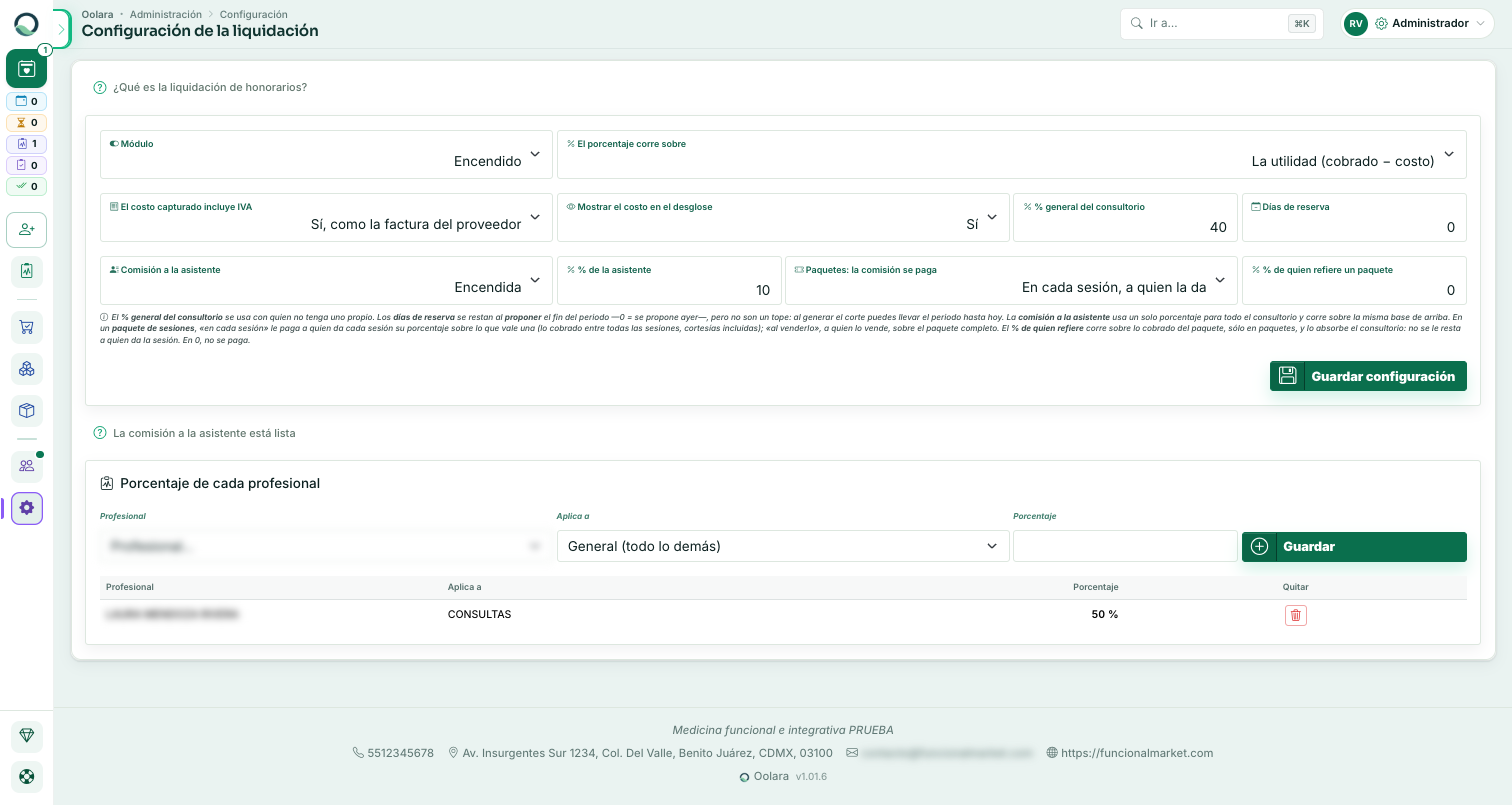
- Módulo — encendido o apagado. Apagado, el reporte no se ofrece.
- El porcentaje corre sobre — la utilidad (lo cobrado menos el costo de los insumos) o lo cobrado. Si vendes producto —suplementos, medicamentos— casi siempre quieres la utilidad: sobre lo cobrado le estarías pagando un porcentaje del frasco que tú compraste.
- El costo capturado incluye IVA — si capturas el costo tal como viene en la factura de tu proveedor, déjalo en Sí: el sistema se lo quita con la tasa de cada producto antes de calcular, porque todo el cálculo va sin IVA.
- Mostrar el costo en el desglose — deja ver al profesional el costo y la utilidad de cada renglón. Apágalo si prefieres no revelar a qué precio compras.
- % general del consultorio — el que se usa con quien no tenga uno propio.
- Días de reserva — se restan al proponer el fin del periodo;
0= hasta ayer. - Paquetes: la comisión se paga (consultorios) — en un paquete de sesiones, en cada sesión, a quien la da (su porcentaje sobre lo que vale una sesión: lo cobrado del paquete entre todas sus sesiones, cortesías incluidas) o al venderlo, a quien lo vende. Lo explica la página Paquetes de sesiones del manual del consultorio.
- % de quien refiere un paquete — lo que cobra la médica que recomendó el paquete, sobre lo cobrado. Lo absorbe el consultorio; en
0no se paga.
Abajo capturas el porcentaje de cada profesional: uno general y, solo donde difiera, una excepción por categoría (por ejemplo 50 % en Consultas y otro porcentaje en Suplementos). Lo que no tenga excepción hereda el general.
Generar un corte
- Elige al profesional y el periodo (Desde / Hasta, por fecha de cobro).
- Calcular para ver qué entra.
- Si está bien, genera el corte.
Reglas que conviene tener claras antes de explicárselo a un profesional:
- Solo entra la hoja que ya quedó saldada. Una que quedó a medias espera a que la paciente termine de pagar. Y si ya no va a pagar, el administrador puede dar el saldo por no cobrado desde el cierre de la venta: ahí entra al corte con el precio reducido en esa proporción y el costo completo, o sea que el porcentaje corre sobre lo que de verdad quedó de utilidad.
- El periodo corta por fecha de cobro, no por la fecha de la venta. Te proponemos cerrarlo al día anterior —para no dejar a medias el día corriente—, pero la fecha la decides tú: puedes terminar el periodo hoy mismo, y lo único que no se acepta es una fecha futura. Si cierras hoy, lo que se cobre más tarde queda fuera de ese corte y entra al siguiente aunque el periodo vuelva a pasar por la misma fecha: ninguna venta se liquida dos veces.
- Cada venta se liquida una sola vez. Lo que ya entró a un corte no vuelve a aparecer, aunque repitas el periodo.
- Si falta capturar un costo, el corte no se genera y el sistema te dice cuál: sin costo la utilidad estaría inflada y le pagarías de más. Un costo en cero sí es válido — hay servicios que no cuestan.
- Las devoluciones se descuentan del siguiente corte, no reabren uno ya pagado.
El detalle del corte
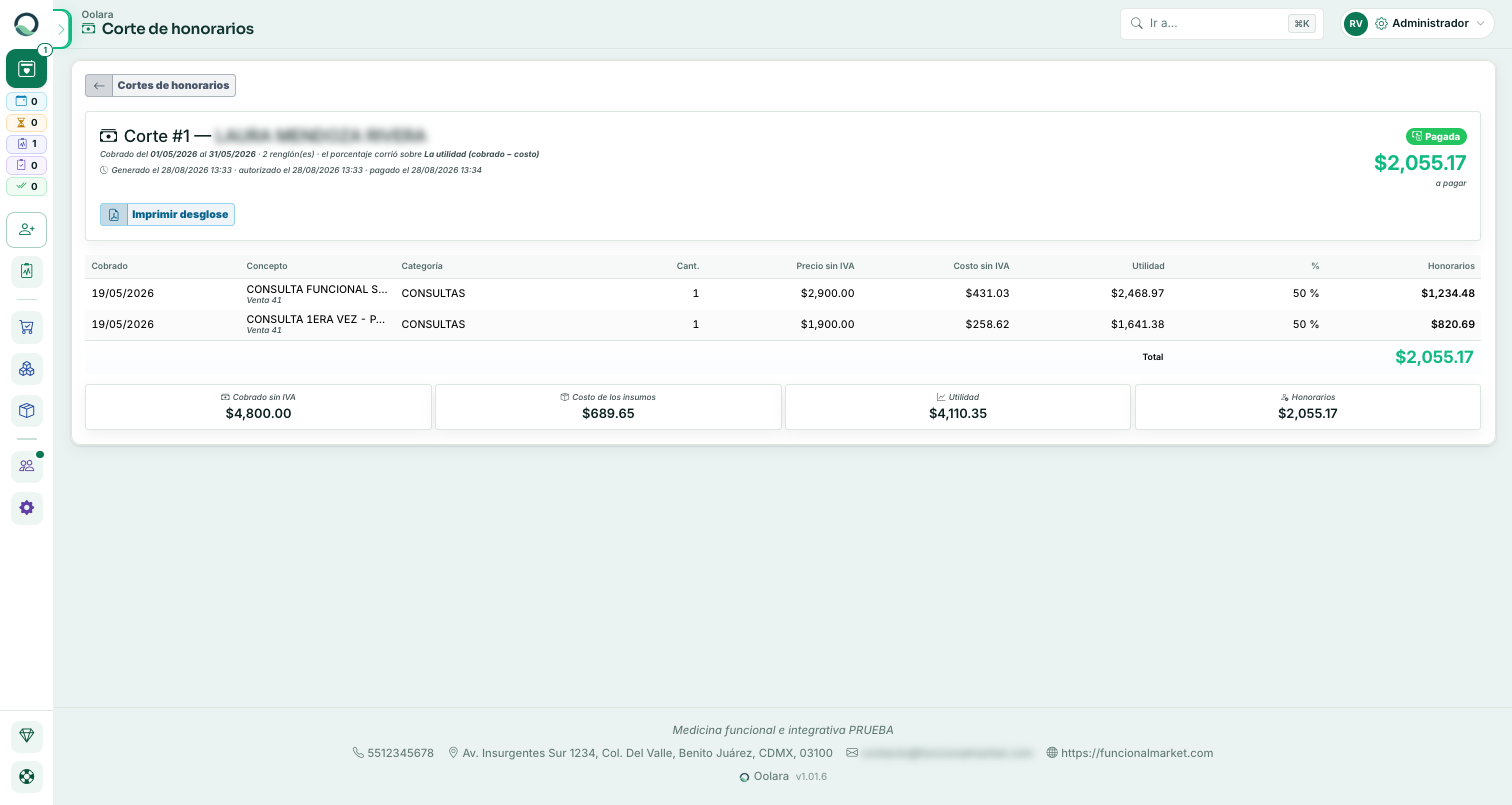
Al abrir un corte ves su desglose renglón por renglón —fecha de cobro, concepto, venta de origen, categoría, cantidad, precio sin IVA, costo sin IVA, utilidad, porcentaje y honorarios— y el resumen: cobrado sin IVA, costo de los insumos, utilidad y honorarios a pagar.
Estatus de un corte
| Estatus | Qué significa |
|---|---|
| Por autorizar | Recién generado. Aún se puede cancelar. |
| Autorizada | Revisado y aprobado; ya no cambia de contenido. |
| Pagada | Se registró el pago al profesional. |
| Cancelada | Se generó por error. No se borra: queda la constancia y sus renglones vuelven a quedar disponibles para el siguiente corte. |
La autorización es del corte completo, no renglón por renglón.