Inventario
El módulo de Inventario controla las existencias de tus productos por ubicación, con su historial de movimientos.
Consultas
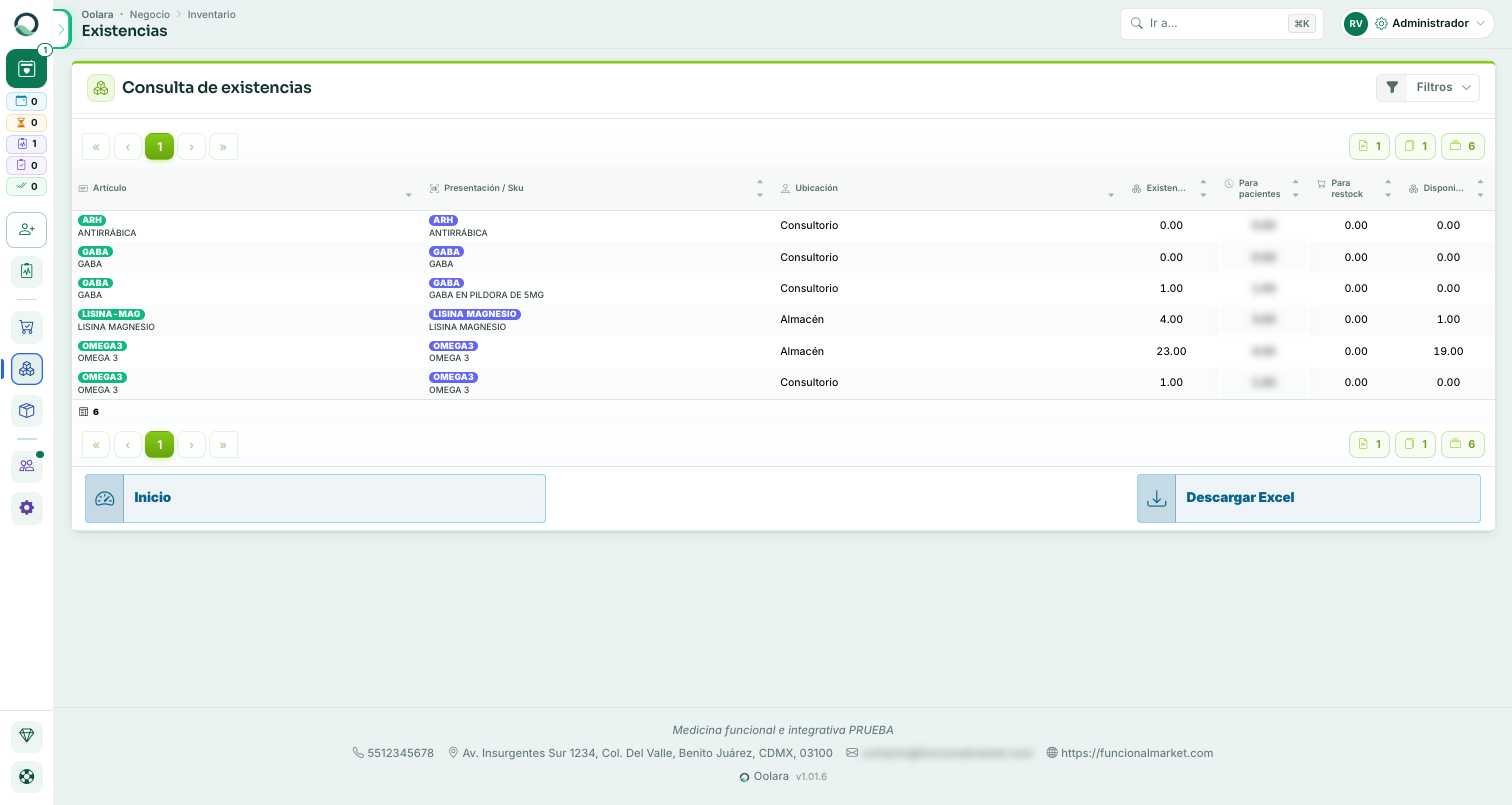
- Existencias — cuánto tienes disponible, apartado y en total, por presentación y ubicación. Con Descargar Excel, al pie, bajas la foto de todo el almacén en ese momento —un renglón por artículo, presentación y ubicación, con existencia, reservado, disponible y costo promedio—. El archivo trae todo, sin los filtros de la pantalla.
- Kardex — el historial de entradas y salidas de cada presentación. Toda entrega y toda cancelación de entrega dejan su rastro aquí.
- Caducidades — qué lotes están por caducar, con alerta de caducados y por caducar.
- Por reordenar — productos cuya existencia ya llegó a su punto de reorden o por debajo, con el faltante para volver a él.
- Niveles — stock mínimo y punto de reorden por presentación; alimentan «Por reordenar».
- Por comprar — lo que ya vendiste y no tienes, agrupado por proveedor. Ver Por comprar.
Movimientos
- Compras — pedidos a proveedores.
- Entradas de mercancía — recibes la mercancía de una compra y con eso se actualizan las existencias.
- Ajustes — corrige existencias sin compra ni venta (mermas, caducados, sobrantes, conteo físico).
- Devoluciones — de cliente (entran) o a proveedor (salen).
- Transferencias — mueve existencias entre ubicaciones conservando el costo.
Ubicaciones
Toda existencia y movimiento se asocia a una ubicación (botiquín, almacén, etc.). Crea tus ubicaciones en Configuración › Ubicaciones antes de operar inventario.
Primero el más viejo, y lo que ya tiene dueño
Cuando hay varias ventas esperando el mismo producto, el inventario se entrega del pedido más viejo al más nuevo. Lo que llega queda apartado para quien lleva más tiempo esperando, y por eso puedes ver existencia en el almacén y aun así no poder entregarla en una venta reciente: ya tiene dueño.
La pantalla de la venta te lo dice con todas sus letras, te enseña a qué venta le toca y te deja resolverlo. Ver Cerrar una venta: cobro y entrega.
Cuando llega producto que alguien estaba esperando, además te aparece un aviso en el tablero de inicio con acceso directo a esa venta.
Por comprar
Por comprar junta lo que ya le vendiste a un paciente y no tienes en almacén, descontando lo que ya viene en camino en otra compra. Lo que ves es lo que falta de verdad, y la lista se llena sola conforme vendes: no hay que capturar nada.
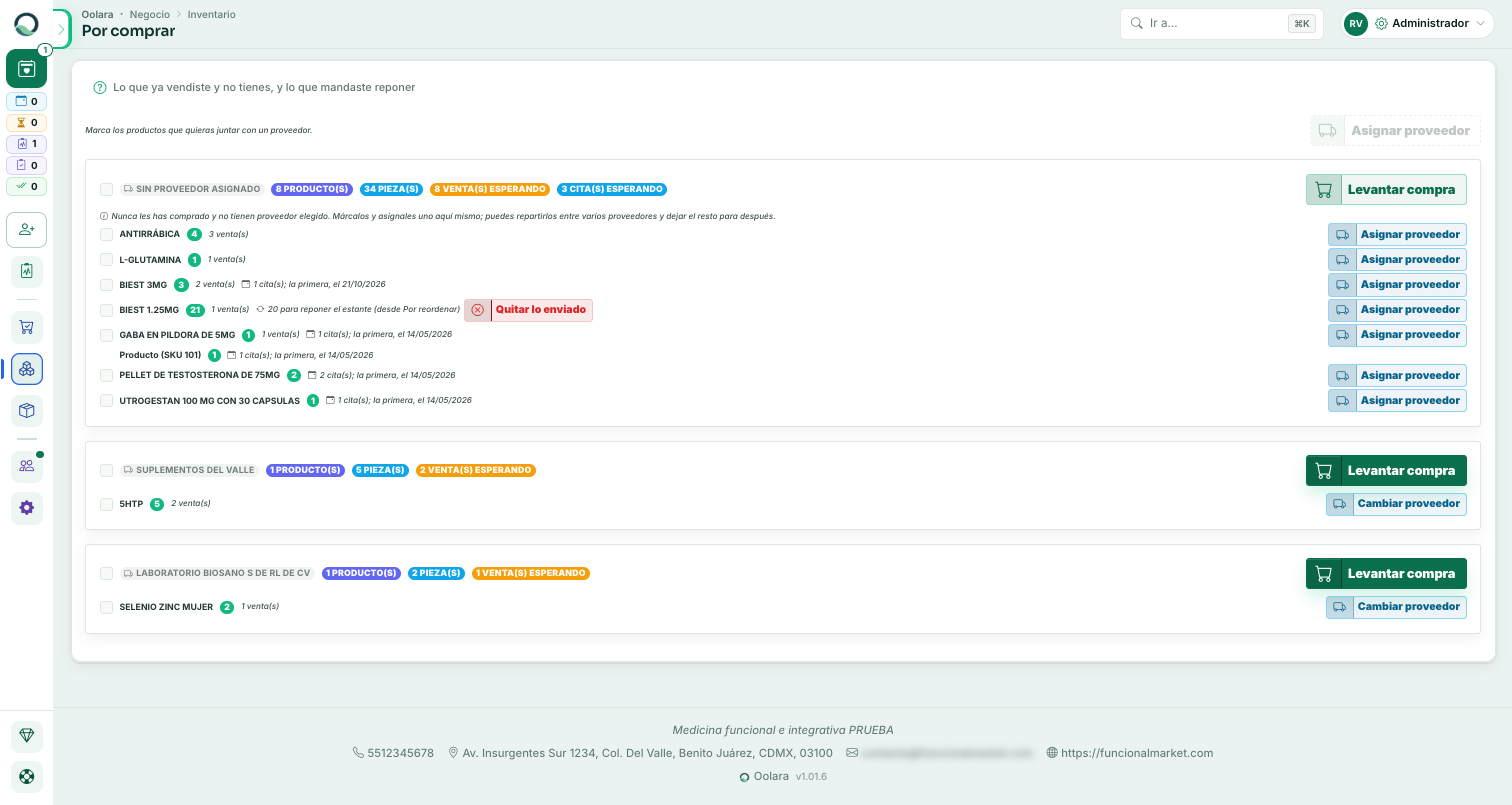
- Va en una tarjeta por proveedor, con cuántos productos, cuántas piezas y cuántas ventas están esperando, para que levantes un pedido por proveedor y no uno por producto.
- Cada renglón dice cuántas piezas faltan y, si ya pediste parte, cuánto ya viene en camino y desde cuándo.
- El botón Levantar compra de cada tarjeta abre la compra ya precargada para ese proveedor. No se escribe nada hasta que guardes la compra.
- La tarjeta Sin proveedor asignado junta lo que nunca le has comprado a nadie y no tiene proveedor capturado. Para sacarlo de ahí, ponle su Proveedor en la ficha del producto (ver Productos y servicios) y la próxima vez entra en el pedido de ese proveedor.
A esta pantalla también se llega desde la venta: el bloque Partidas por solicitar a proveedor trae el enlace Faltan N pzas por comprar. Ver Cerrar una venta.
No es lo mismo que «Por reordenar»
Por reordenar avisa cuando la existencia baja de su punto de reorden, aunque nadie lo haya comprado todavía: dice «se me va a acabar». Por comprar mira lo que ya vendiste y no tienes: dice «ya lo debo». Un producto puede estar en una y no en la otra.
Al capturar una compra
Al elegir un producto en la compra se precargan del catálogo su costo y su tasa de IVA, y a un lado se muestra su precio de lista. Revísalos contra la factura del proveedor antes de guardar.
La compra exige el costo de cada renglón
Un renglón en cero se guardaría en silencio y ese cero acabaría en el costo del producto, ensuciando márgenes y liquidaciones. Si de verdad el costo es cero, captúralo; si no lo sabes todavía, no cierres la compra.