Ventas y facturación (CFDI)
En Ventas registras las ventas del portal y, desde ellas, emites facturas CFDI 4.0.
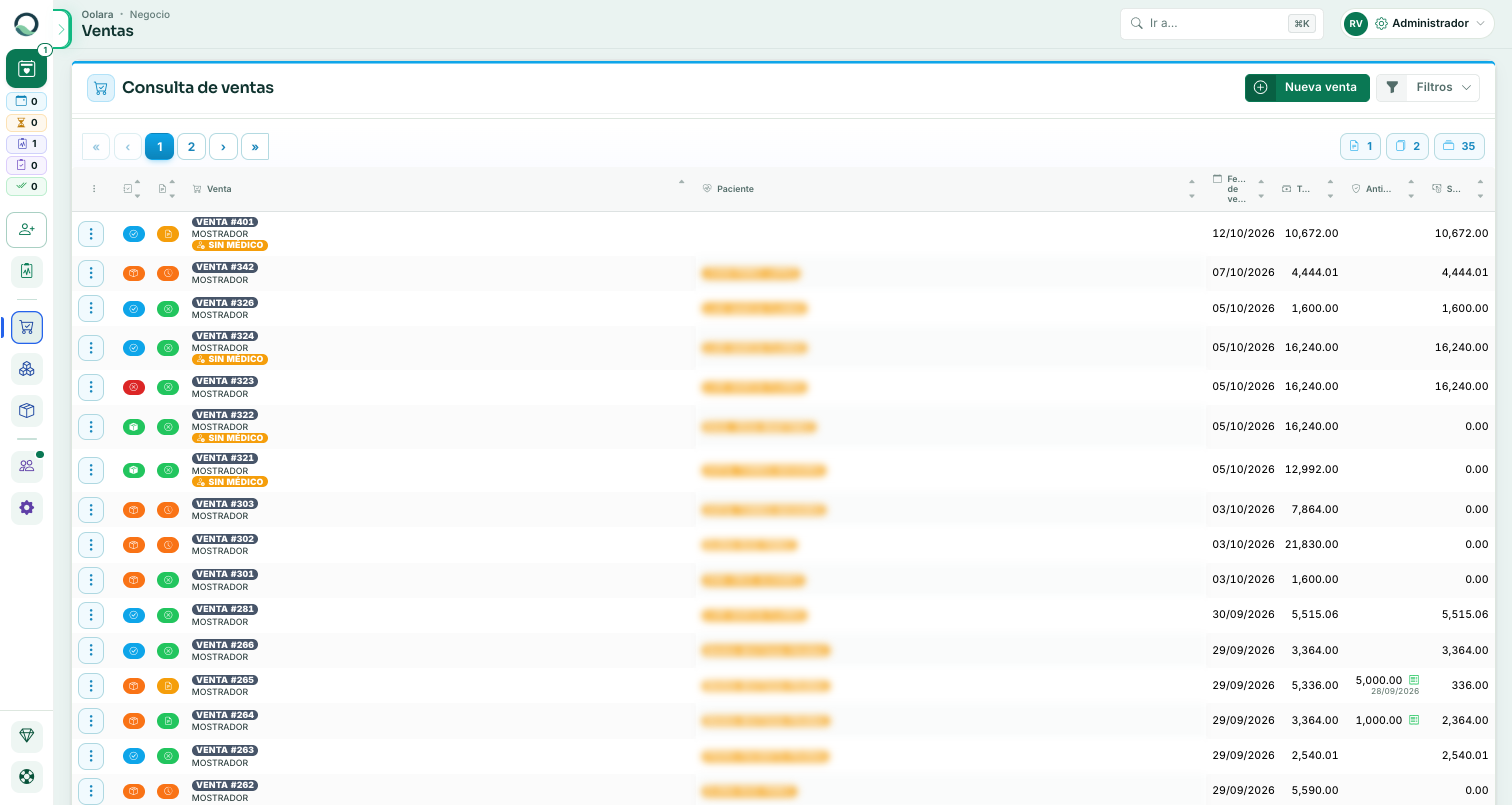
Ventas
La lista de ventas abre con la más reciente arriba, por número de venta: la que acabas de capturar es la primera aunque le hayas puesto una fecha anterior. El botón Nueva venta está arriba, en el encabezado de la lista, junto a Filtros, y también al pie. La lista de Facturas también abre con lo más reciente primero.
- Registra una venta agregando productos y/o servicios; el sistema calcula subtotal, IVA y total.
- Los totales se muestran por grupo —lo que no causa IVA, lo que lleva gestión y lo gravado— además del total general, para que cuadre con lo que ve el paciente en su hoja.
- Una venta puede ser de contado o a crédito (con días de pago y fecha de vencimiento), y se le registran pagos hasta saldarla.
- Las ventas de productos generan las salidas de inventario correspondientes; admiten surtido parcial (varias salidas por venta).
- Los pedidos del marketplace (B2B) llegan aquí como ventas de tipo Marketplace.
Cobrar y entregar se hace en la pantalla de cierre de la venta, que tiene su propia página: ver Cerrar una venta: cobro y entrega.
El cargo de gestión es un renglón más
Si la venta trae algún artículo marcado con «Gestión», el sistema agrega el servicio de gestión como un renglón —con su cantidad, concepto y precio, y la etiqueta Auto— y se quita solo si dejas de vender esos artículos. Ver Servicio de gestión.
Facturación (CFDI 4.0)
- Desde una venta emites su CFDI 4.0 (timbrado con tu emisor SAT).
- Soporta PUE (pago en una exhibición) y PPD (pago en parcialidades o diferido) con su Complemento de Pago 2.0.
- Los emisores SAT (RFC, CSD y series) se configuran en Configuración › Configuración del portal › Datos fiscales. Las series se pueden editar sin tener que borrarlas y volverlas a crear, y cada emisor tiene su pestaña de plantillas para los correos con que envías el CFDI.
- El PDF del CFDI lleva el diseño y el branding de tu portal (tu logo de facturas y tu color), con una presentación más limpia y formal.
A quién se le factura
Al capturar la venta eliges el receptor en Facturar a. La lista trae:
- los RFC del paciente que elegiste, los que tiene en su expediente;
- los receptores marcados como Institución —una aseguradora o una empresa con convenio—, que se le pueden facturar a la venta de cualquier paciente;
- los genéricos del SAT: Público en general y extranjero (
XEXX010101000).
No aparece el catálogo fiscal de todo el consultorio. Si el paciente factura con un RFC que no está en la lista, ábrela y usa Darlo de alta aquí, al pie: el RFC se guarda en su expediente y queda elegido en la venta, sin salir de ella. El atajo sólo aparece si tienes permiso para consultar pacientes; si no, el RFC se agrega primero en la ficha del paciente, en Datos fiscales.
El receptor es el de la venta
La pantalla de facturación trae los datos fiscales del cliente de esa venta, bloqueados y sin buscador. No se puede elegir a otro paciente por accidente —ni se despliegan los RFC de todo el portal—, porque timbrarle a un receptor distinto del de la venta obliga a cancelar y volver a emitir.
El método y la forma de pago salen del cobro
No se capturan a mano: el método (PUE o PPD) y la forma de pago del CFDI se derivan de cómo se cobró realmente la venta. Así el comprobante dice lo que pasó, y no lo que alguien tecleó al facturar.
Estatus de facturación de la venta
Cada venta muestra en qué punto va: Sin factura, Pendiente de facturar, Facturada parcialmente o Facturada. Si empiezas una factura y descartas el borrador, la venta vuelve a quedar Pendiente de facturar — el importe se libera y puedes volver a facturarlo.
Separar la factura por tasa (no mezclar IVA)
Una venta puede traer conceptos que causan IVA —suplementos, productos— junto a conceptos que no lo causan —consultas, y en general lo que va exento o a tasa 0 %—. Normalmente todo eso sale en un solo CFDI, y está bien: el CFDI 4.0 sí permite mezclar tasas y el SAT no pide separarlas.
Si tu consultorio prefiere que no se mezclen —porque así lleva su contabilidad, o porque cada grupo cobra en una cuenta distinta—, puedes configurarlo. Es una decisión de tu portal, viene apagada, y mientras esté apagada nada cambia.
1. Enciéndelo en el emisor
En Configuración › Configuración del portal › Datos fiscales, entra a Editar el emisor y enciende «No mezclar tasas en una misma factura». El emisor queda marcado con la etiqueta No mezcla tasas** en su tarjeta.
No la confundas con «Mis honorarios causan retención»
Están una debajo de la otra y se parecen, pero no tienen nada que ver:
| Mira… | Y lo que hace es… | |
|---|---|---|
| Retención de honorarios | a quién le facturas (sólo actúa si el receptor es una empresa) | bajar el total de la factura. No parte nada. |
| No mezclar tasas | las tasas de los conceptos (actúa con cualquier receptor) | partir la venta en dos facturas. No cambia ningún importe. |
2. Opcional: una serie para cada grupo
Si quieres que cada grupo lleve su propia numeración, al capturar una serie de Ingreso o de Egreso elige en Reservada al grupo entre Sin IVA y Con IVA. La serie queda marcada con ese grupo y sólo se usa para ese tipo de factura.
Si la dejas en Cualquiera —que es como quedan todas las series que ya tenías— sirve para las dos y no tienes que hacer nada.
3. Al facturar, un grupo a la vez
En la pantalla de facturación de una venta con tasas mezcladas aparecen dos pestañas, cada una con cuántos conceptos trae y su total:
- Sin IVA — lo exento y lo de tasa 0 %.
- Con IVA — lo gravado.
La captura trae prellenado un grupo; timbras ése y la pantalla te ofrece sola el que falta. Si reservaste una serie al grupo, la serie y el folio siguiente cambian solos al cambiar de pestaña.
La venta no se parte
Lo que se parte es la factura, no la venta: la venta se sigue registrando completa y con su total de siempre. Y si todos los conceptos de una venta caen del mismo lado, no hay nada que elegir y la pantalla se ve como siempre.
Facturar sólo lo cobrado por banco
Hay consultorios que cobran una misma venta en parte con tarjeta o transferencia y en parte en efectivo, y que facturan sólo lo que entró por banco. Si es tu caso, el portal puede hacerlo por ti sin que tengas que calcular a mano qué parte de cada concepto cubre ese importe. Es una decisión de tu portal y viene apagada.
1. Enciéndelo
En Configuración › Configuración del portal › Datos fiscales, debajo de los emisores, pon en Sí la opción «Permitir facturar sólo lo cobrado por banco». En No** (como viene), la factura cubre siempre lo que elijas por cantidad, como hasta ahora.
2. Al facturar la venta
En la pantalla de facturación de una venta pagada en parte con efectivo aparece, junto a Limpiar y Guardar borrador, el botón Aplicar efectivo sin facturar. Al pulsarlo, el portal te dice cuánto efectivo queda fuera y te pide confirmar:
- Prepara la factura con lo cobrado con tarjeta o transferencia: cada concepto sale con su mismo nombre, cantidad 1 y el importe que le toca, repartido en proporción y cuadrado al centavo con lo cobrado por banco.
- El efectivo no se factura, y la venta queda como facturada.
- Timbras la factura como cualquier otra.
El botón no aparece si el portal no lo tiene encendido, si la venta no tiene efectivo (no hay nada que dejar fuera: se factura normal) o si no hay nada cobrado por banco.
Si lo cobrado por banco ya se facturó fuera del sistema (por ejemplo, un anticipo que el consultorio facturó en otro lado), el mismo botón ya no prepara factura: te avisa que el resto es efectivo y deja la venta como facturada sin emitir un CFDI.
Si cancelas esa factura
Al cancelar (o descartar) la factura de sólo lo cobrado por banco, el efectivo vuelve a quedar pendiente de facturar, y la venta regresa a como estaba.
3. Si después el paciente pide la factura completa
Re-factura esa factura (ver abajo). En la pantalla de re-facturación aparece el interruptor «Incluir el efectivo ($importe)»:
- Apagado, la factura nueva ampara sólo lo cobrado por banco, igual que la anterior.
- Encendido, factura la venta completa y el efectivo deja de quedar sin facturar.
Re-facturar (sustitución)
Cuando una factura timbrada salió con un dato mal —el receptor, el uso de CFDI, el régimen, la forma de pago o la descripción de un concepto—, no hace falta cancelarla y volver a capturar la venta: se re-factura. El portal timbra una factura nueva y corregida, relacionada con la anterior como sustitución, y cancela la anterior automáticamente con el motivo 01 — Errores con relación.
- Abre la pantalla de facturación de la venta y, en la tarjeta de la factura, pulsa Re-facturar. (También está en el menú de la factura en Facturas.)
- Revisa el CFDI original (se sustituye): serie y folio, UUID, fecha, receptor y total.
- En Datos corregidos cambia lo que haga falta: Receptor, Uso de CFDI, Régimen fiscal del receptor y Forma de pago. En la tabla de conceptos puedes corregir el Concepto.
- Pulsa Re-facturar (timbrar y sustituir) y confirma.
Lo que no cambia
Las cantidades y el total no cambian en la re-facturación. La única excepción es la factura de sólo lo cobrado por banco, donde puedes decidir incluir el efectivo.
Algunas reglas:
- Se re-factura una factura de ingreso, timbrada y vigente. Si tiene una cancelación en proceso ante el SAT, hay que esperar la respuesta del receptor.
- Hace falta permiso para timbrar y para cancelar facturas.
- Son dos operaciones ante el SAT —timbrar la nueva y cancelar la anterior—, así que el portal revisa antes de empezar que tengas créditos para las dos. Si no alcanzan, no hace ninguna.
- Si la factura nueva no se puede timbrar, la anterior queda intacta. Si la nueva se timbra pero la anterior no se puede cancelar, el portal te lo dice con el UUID de la sustituta para que la canceles a mano con el motivo 01.
Notas de crédito
Una nota de crédito es un CFDI de Egreso que acredita o devuelve un importe al cliente sobre una factura que ya timbraste. No cancela la factura original: ambos comprobantes conviven y el egreso resta su efecto fiscal.
Se emite desde la pantalla de facturación de la venta, con el botón Nota de crédito de la tarjeta de la factura. Se abre una pantalla propia con la factura de origen (serie-folio, UUID, receptor, total) y su saldo acreditable: lo que todavía se puede acreditar después de las notas que ya le emitiste.
Ahí capturas dos cosas:
- Tipo de nota de crédito:
- Reembolso (devolución de dinero) — le devuelves dinero al cliente.
- Ajuste / corrección de la factura — cobraste de más (precio o cantidad).
- Neutralizar factura — la factura no se pudo cancelar y la nota reduce su efecto.
- Concepto / motivo — se prellena según el tipo y lo puedes editar.
Al confirmar se timbra la nota. Cada factura muestra debajo su historial de notas (serie-folio, UUID, concepto, fecha, estatus y monto), con sus botones de XML, PDF y Cancelar: una nota de crédito también es un CFDI y se cancela igual que una factura.
Cuánto puedes acreditar
Puedes emitir varias notas sobre la misma factura hasta agotar el saldo acreditable. Cuando ya no queda saldo, el sistema te lo dice y no deja emitir más.
Una nota vigente bloquea la cancelación de la factura
El SAT no permite cancelar un comprobante que tiene otro comprobante relacionado y vigente. Si la factura ya tiene una nota de crédito vigente, el botón de Cancelar SAT de esa factura queda bloqueado: primero cancela la nota, y después la factura.
Cancelar un CFDI ante el SAT
Una venta puede acabar con varias facturas —porque se facturó en partes, porque se separó por tasa, o porque hubo que reemitir—. Todas se listan en la pantalla de facturación de la venta y cualquiera de ellas se puede cancelar desde ahí, no solo la última.
Al pedir la cancelación de una factura (o de una nota de crédito), el portal consulta primero el estatus real del comprobante ante el SAT y te muestra, antes de dejarte enviar nada:
- Estatus SAT — si el comprobante sigue vigente o ya está cancelado.
- Cancelabilidad — lo que el SAT responde sobre si se puede cancelar y cómo:
- Cancelable sin aceptación — se cancela al instante.
- Cancelable con aceptación — pasa por el buzón tributario y el receptor tiene que aceptarla. La solicitud queda En proceso hasta que la acepte, la rechace o venza el plazo de 72 h (aceptación ficta).
- No cancelable — el SAT no lo permite (por ejemplo, tiene un comprobante relacionado vigente —como una nota de crédito— o una solicitud previa que el receptor no aceptó). En ese caso el botón de enviar queda deshabilitado: aunque se mandara la solicitud, no se cancelaría.
Después eliges el motivo de cancelación que pide el SAT:
| Motivo | Cuándo se usa |
|---|---|
| 01 — Errores con relación | El CFDI se sustituye por otro. Pide el UUID de sustitución. |
| 02 — Errores sin relación | El CFDI tiene errores y no se sustituye. |
| 03 — No se llevó a cabo la operación | La operación nunca ocurrió. |
| 04 — Operación nominativa de factura global | Se factura de forma nominativa lo que iba en una global. |
La cancelación es una solicitud, no un hecho
Cancelar es enviar una solicitud al PAC/SAT. Aunque el sistema la acepte, el SAT puede rechazarla (el CFDI tiene un pago relacionado, está relacionado con otros comprobantes, el receptor no la autorizó, ya estaba cancelado…). Si el comprobante te sale como cancelado, conviene confirmarlo en la Verificación de CFDI del SAT.
Cobranza
Para ventas a crédito, el portal lleva el saldo, la fecha de vencimiento y el estatus de cobranza de cada venta.
Facturas
En Facturas consultas los CFDI emitidos, su estatus y sus PDF/XML.