Cerrar una venta: cobro y entrega
La pantalla de cierre de la venta es donde se opera el mostrador: por un lado se cobra y por otro se entrega la mercancía. Se abre desde el menú de Acciones (⋮) de la venta, en Ventas › Consulta de ventas.
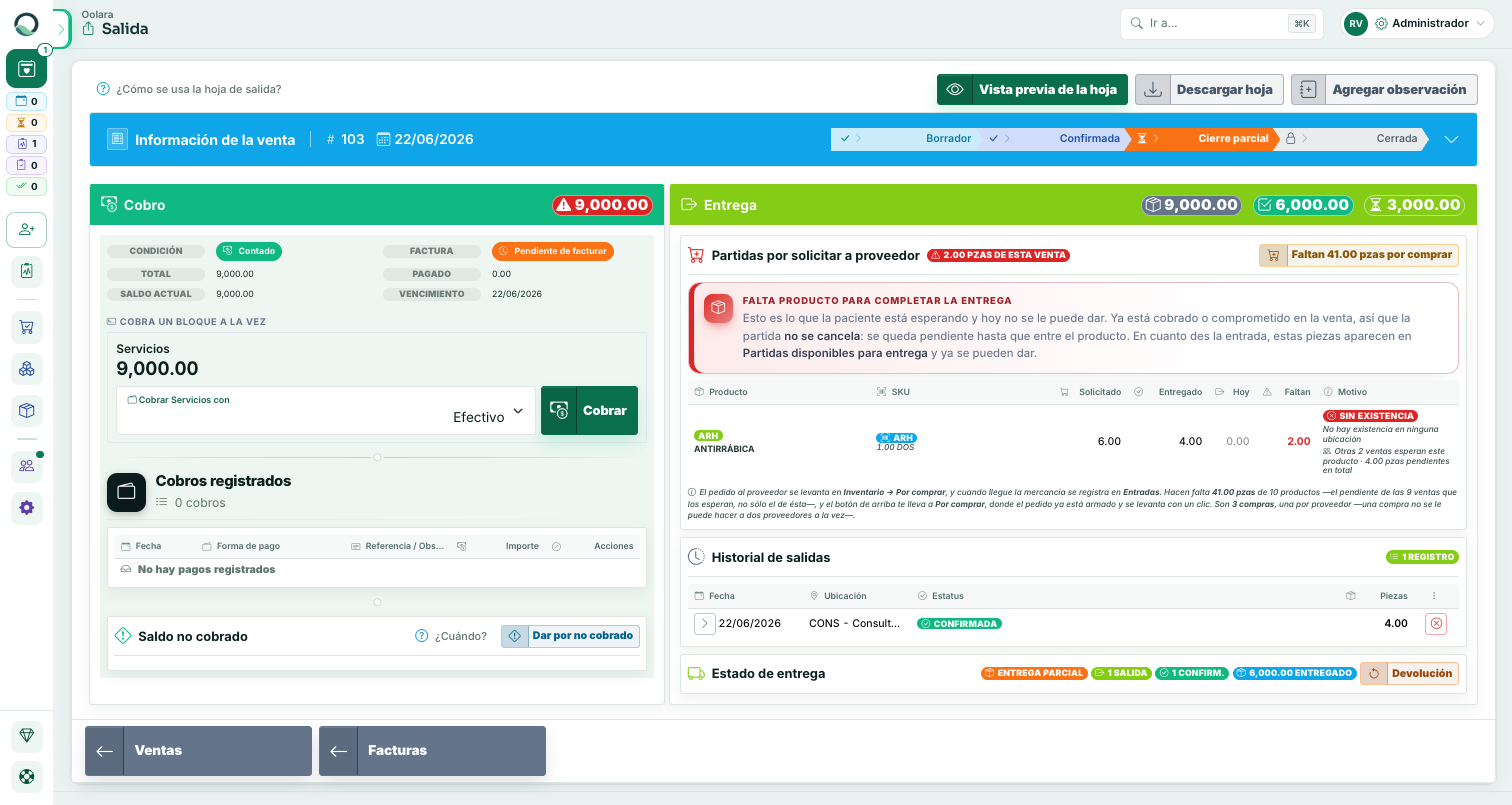
Arriba tienes la ruta de la venta —Borrador → Confirmada → Cierre parcial → Cerrada— para saber de un vistazo en qué punto va.
La hoja de salida
Los tres botones de arriba trabajan sobre el mismo documento:
- Vista previa de la hoja — cómo va a salir impresa.
- Descargar hoja — el PDF con el branding de tu portal.
- Agregar observación — las observaciones se agregan, con su fecha, y todas salen impresas.
La hoja se imprime una sola vez
Sobre ese mismo papel el paciente firma lo que se lleva hoy y vuelve a firmar cuando llega lo que quedó pendiente.
La hoja agrupa lo vendido en tres bloques y saca el subtotal de cada uno, para que se vea de un golpe cuánto es de cada cosa. Cómo se llaman esos bloques en tu consultorio lo eliges en Configuración del portal › Hoja de salida.
Cobro
El panel izquierdo muestra la condición (contado o crédito), el estatus de factura, y el total, pagado, saldo actual y vencimiento.
Para registrar un pago capturas fecha, forma de pago, importe, referencia y observaciones, y confirmas. Las formas de pago que se ofrecen son las terminales y cajas que diste de alta en Formas de cobro — no el catálogo genérico del SAT: aquí se registra por dónde entró el dinero.
Cada forma de cobro se lee con su descripción del SAT (Tarjeta de crédito, Transferencia electrónica de fondos…). El nombre que le pusiste en tu portal sólo se agrega cuando dos de las que se ofrecen comparten la misma clave —por ejemplo, dos terminales de crédito—, para que sepas por cuál entró el dinero.
- Al confirmar, el sistema te muestra cuánto vas a cobrar y con qué forma de pago, para que no se registre un pago por equivocación.
- Liquidar venta salda el resto de un golpe.
- Los pagos registrados se listan abajo y se pueden cancelar si se capturó mal.
Cobrar bloque por bloque
Si tu consultorio cobra cada bloque por separado —típicamente porque tiene una terminal por cuenta, una para lo que no causa IVA y otra para los productos—, enciende Exigir un pago por cada bloque en Formas de cobro. La pantalla entonces te pide el pago de un bloque a la vez, con su importe ya calculado y su forma de cobro, en vez de un solo movimiento por el total. Al cobrar un bloque sólo se ofrecen las formas de cobro de la cuenta de ese bloque; una forma de cobro sin bloque asignado sirve para todos.
Saldo no cobrado
A veces una hoja se queda a medias: la paciente abonó una parte y no volvió. Mientras tenga saldo, esa venta no entra al corte de honorarios —aunque el profesional ya la haya atendido— y la hoja no termina de cerrarse nunca.
Para eso está Saldo no cobrado, debajo de los pagos: el administrador captura el importe que ya no se va a cobrar y el motivo, y con eso la hoja queda saldada, entra al siguiente corte y se puede facturar por lo que sí se pagó.
- Lo autoriza quien administra las ventas, no la asistente: es perdonar dinero, no corregir una captura.
- El motivo es obligatorio. Es lo único que va a explicar ese faltante cuando alguien revise el corte.
- La fecha que captures es con la que la venta entra al corte. Se propone la de hoy.
- No es un pago: ese dinero no aparece en el corte de caja ni en los reportes de cobranza. Vive aparte.
- Se puede quitar mientras la venta no haya entrado a un corte de honorarios; el saldo vuelve a quedar por cobrar. Una vez que entró al corte ya no, porque el corte dejaría de cuadrar con lo que respalda.
Baja lo que se le liquida al profesional
El costo de los insumos se resta completo, así que la utilidad de esa hoja baja y con ella el porcentaje del profesional. Es deliberado: no se le paga comisión sobre dinero que nadie pagó. Si lo condonado se come el margen, la utilidad puede quedar en negativo y esa hoja resta del corte.
Entrega
El panel derecho lleva lo que ya se entregó y lo que falta.
Partidas disponibles para entrega lista, por ubicación, lo que puedes dar hoy: lo solicitado, lo pendiente, lo disponible y cuánto entregas ahora. Disponible es lo que hay en el anaquel; si parte de esas piezas ya está apartada para otra venta, debajo del número lo dice: «N apartadas». Lo que ya entregaste se ve completo, con fecha, en el historial de salidas. Capturas las piezas y Registrar salida genera la salida de inventario. Una venta admite varias salidas (entrega parcial).
Hay producto, pero ya tiene dueño
El inventario se entrega del pedido más viejo al más nuevo. Si llegó producto pero está apartado para una venta anterior, la pantalla te lo dice, te enseña a qué venta le toca, y te deja tres salidas:
- Dar entrada a más producto para que alcance para las dos.
- Asignar a esta venta — te llevas el producto apartado para la paciente que tienes enfrente. Te pide un motivo, que queda registrado con tu nombre y la fecha. La otra venta no se cancela: sigue viva y queda primera en la fila para lo próximo que entre al almacén.
- Cancelar aquella venta — solo si de verdad ya no se va a entregar.
Partidas por solicitar a proveedor
Lo que la paciente está esperando y hoy no se le puede dar aparece aquí. No se cancela: queda pendiente hasta que entre el producto, y en cuanto le des entrada esas piezas aparecen en Partidas disponibles para entrega.
Este bloque sólo informa: aquí no se levanta la compra. Trae el enlace Faltan N pzas por comprar, que te lleva a Inventario › Por comprar, donde se junta lo que esperan todas las ventas del portal y se pide por proveedor.
Cuando llegue la mercancía, se recibe en Inventario › Entradas de mercancía y con eso las piezas quedan disponibles para entregar.
Faltante
Si al entregar aparece menos producto del que dice el sistema, la asistente registra el faltante desde esta misma pantalla, con la paciente enfrente, sin ir a Ajustes: el botón vive en la partida.
Corregir conceptos de una venta confirmada
A veces la venta se confirma con un concepto de más, de menos o mal capturado: faltó el producto que el paciente se llevó al final, o se cobró el servicio equivocado. En lugar de cancelar la venta y volver a capturarla, se corrigen sus conceptos.
- En la pantalla de cierre de la venta, en el encabezado de la tarjeta Conceptos, pulsa Corregir conceptos.
- Se abre la captura de la venta con el aviso «Corrección de conceptos de una venta confirmada». Agrega el concepto que faltó, o quita o cambia (artículo, presentación, cantidad, precio, descuento) el que se capturó mal.
- Pulsa Guardar corrección. El portal confirma «Conceptos corregidos. El saldo y el estatus de la venta ya están recalculados.»
Los datos generales —paciente, datos fiscales, fecha— no cambian. Lo ya cobrado se conserva y el saldo se recalcula. Si la venta viene de una cita, su cuenta de atención se ajusta igual, y si esa cita tenía un anticipo con dinero disponible, se aplica a la venta.
Quién puede
Sólo quien tiene el permiso «Administrar acciones sensibles de ventas, como modificar fechas o eliminar pagos» en su perfil. Los demás no ven el botón.
Cuando la venta no se puede corregir, en lugar del botón aparece un candado que dice por qué. La venta no se corrige si:
- sigue en borrador (se corrige desde Editar venta) o está cancelada;
- tiene una factura timbrada (cancélala primero) o una factura en borrador (descártala primero);
- ya entró a un corte de honorarios (cancela primero el corte).
Y dentro de la corrección:
- Un concepto que ya tiene movimientos —una entrega, un apartado, una devolución, un corte o una factura— no se puede quitar ni cambiar: sólo se corrigen los demás.
- La venta tiene que quedar con al menos un concepto.
- El total no puede quedar por debajo de lo ya cobrado. Si pasa, primero cancela el pago que sobra —si era un anticipo, regresa a favor del paciente— y vuelve a corregir.
Historial de salidas
Abajo queda el registro de cada salida —fecha, ubicación, estatus y piezas— con la posibilidad de cancelarla. Una entrega cancelada devuelve la mercancía al inventario y deja su rastro en el kardex.