Datos fiscales, médicos y proveedores
Son los datos maestros que el resto del portal usa. Cada uno vive junto al trabajo que lo usa:
- Datos fiscales (en Ventas) — los receptores de tus facturas: los datos fiscales (RFC, razón social, régimen) de a quién le facturas. Los emisores con que timbras van en Configuración del portal › Datos fiscales.
- Médicos (en Equipo) (consultorio) — cada médico con su cédula, especialidad, horario y configuración.
- Proveedores (en Inventario) — a quienes compras inventario.
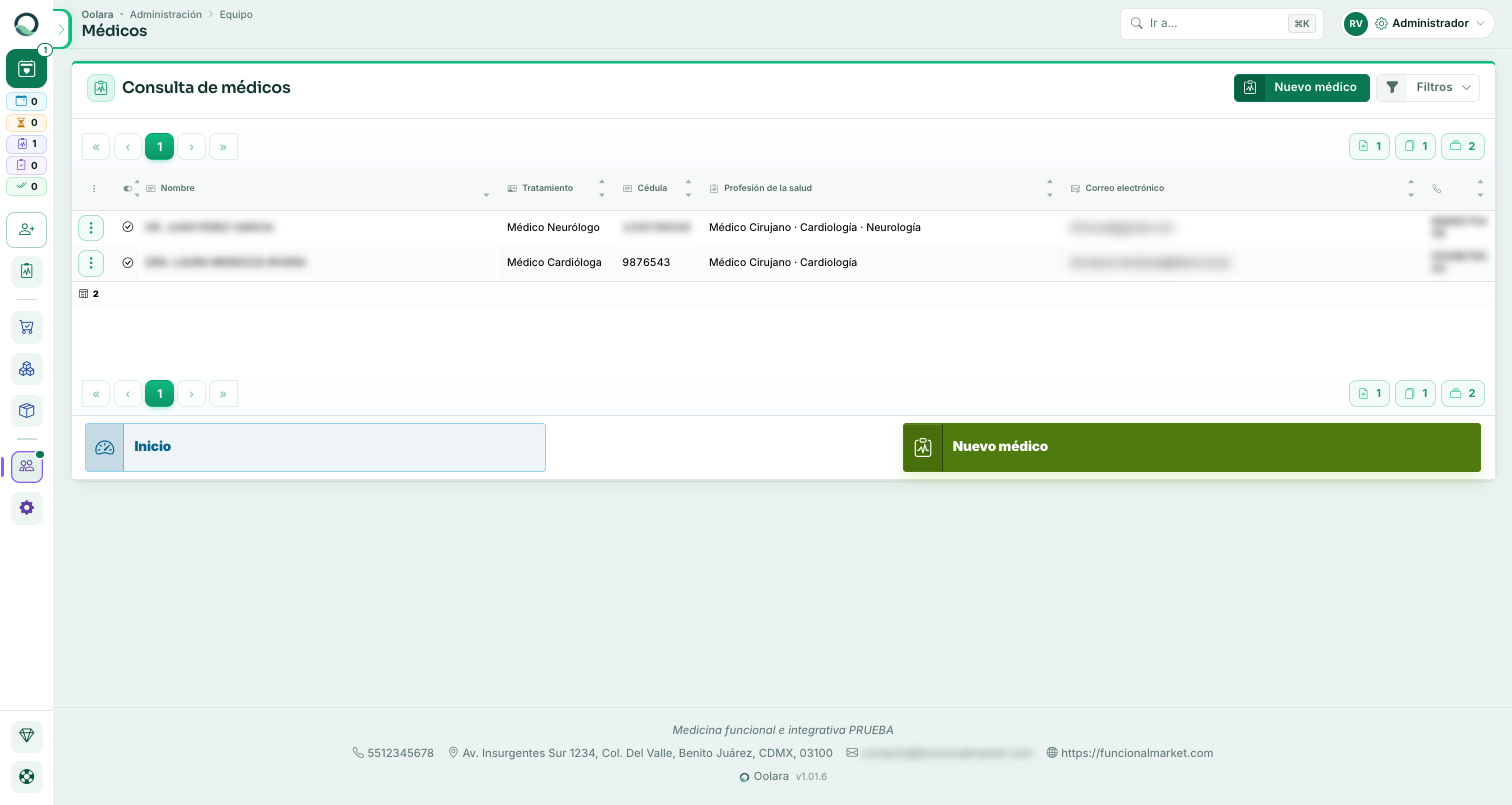
¿Buscabas «Catálogos»?
Antes los tres vivían juntos en un grupo Catálogos del menú. Ahora cada uno está con su módulo. Si no lo encuentras, usa Ir a… arriba a la derecha y escribe su nombre.
Otros datos maestros viven en Configuración, porque se tocan al armar el portal y casi no se vuelven a mover:
- Áreas de atención (consultorio) — los espacios físicos donde atiendes (consultorio 1, sala de procedimientos, telemedicina…); al agendar una cita se asigna a un área.
- Ubicaciones — los lugares donde guardas inventario (botiquín, almacén general, sala A).
- Categorías y subcategorías — para clasificar tus productos y servicios.
Registros recomendados de un clic
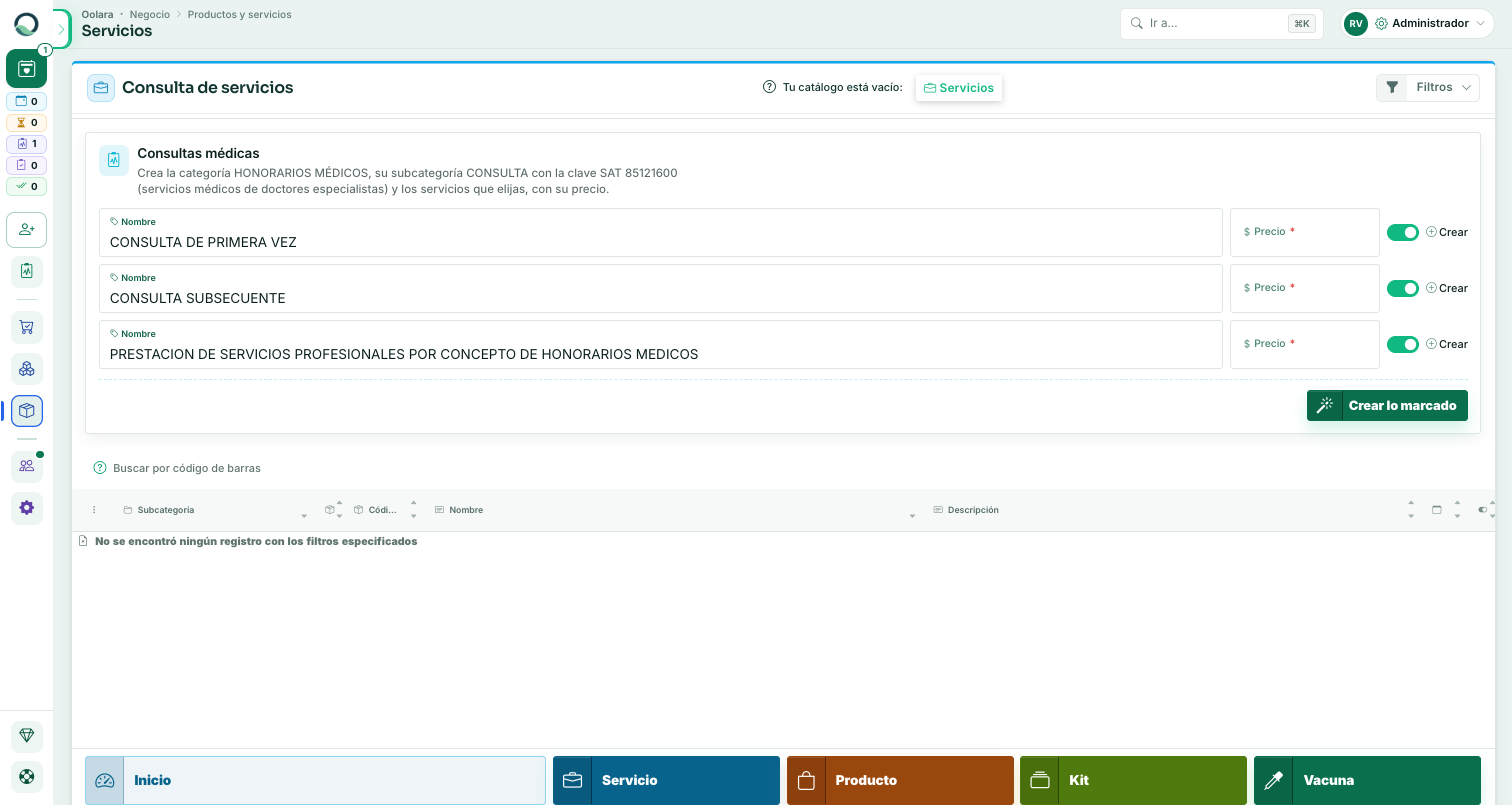
Cuando una de estas pantallas está vacía, te ofrece una tarjeta con lo que casi todo consultorio da de alta primero:
- Consultas médicas (en Servicios, Categorías y Subcategorías) — crea la categoría HONORARIOS MÉDICOS, su subcategoría CONSULTA con su clave SAT y los servicios que elijas (consulta de primera vez, subsecuente, honorarios médicos), con el precio que tú captures.
- Área de atención (en Áreas de atención) — el consultorio donde atiendes; agrega más después si tienes sala, cabina o telemedicina.
Marca lo que quieres, ajusta nombres y precios y pulsa Crear lo marcado. Lo que ya existe no se duplica: se reutiliza.
Según el tipo de portal
En un portal marketplace (B2B) los catálogos clínicos (Médicos, Áreas de atención) no aplican y no se muestran.
Datos fiscales: a quién le facturas
Cada dato fiscal es un receptor de tus facturas. Normalmente se asigna a uno o varios pacientes, en el bloque Pacientes asignados, y sólo aparece en la venta de esos pacientes. El campo Aparece en la venta de decide el alcance:
- Cualquier paciente — para cuando una misma institución paga por varios: una aseguradora, una empresa con convenio, una escuela. Así no tienes que asignárselo a cada uno. En la lista de datos fiscales se distingue con el chip Cualquier paciente.
- Sólo los asignados — todo lo demás, aunque no sea una persona: la empresa donde trabaja el paciente y que le factura sus consultas, o el familiar que paga la de otro. Ésos se le facturan a un paciente concreto, así que van en su lista de asignados.
En un portal marketplace (B2B) es lo mismo con distribuidores en lugar de pacientes.
La ficha del médico (consultorio)
Si quien registró el portal indicó que da consulta, su médico ya viene dado de alta y ligado a su usuario administrador: sólo hay que completar su ficha.
La ficha lleva el título (Doctor(a), Licenciado(a), Técnico(a), Enfermero(a)), el sexo, los datos de contacto y, en pestañas:
El título es el que sale en la cita
Las citas, el calendario y los correos muestran al profesional con su título: DR. o DRA. según el sexo, LIC., TEC. o ENF. Da de alta a la enfermera que aplica vacunas con Enfermero(a); si la dejas en Doctor(a), su cita sale como «DRA.».
| Pestaña | Para qué |
|---|---|
| Profesión | Profesión relacionada a la salud, cédula, especialidad y subespecialidad, y el Tratamiento. |
| Perfil público | Cómo se presenta el médico de cara al paciente. |
| Redes y enlace | Sus redes sociales y su enlace público con QR. Se explica abajo. |
| Citas y horario | Su duración por cita e intervalo propios (se escriben en minutos, de 5 en 5), su horario de atención, su comida, si permite citas fuera de horario y si sólo se agenda en su disponibilidad (su horario más el tiempo que liberan sus calendarios conectados para el área de la cita: encendido, no deja guardar una cita fuera de ella; apagado, avisa y pide confirmar). Las horas van de 00:00 a 24:00: si su horario se sale del del consultorio, al guardar se amplía el del consultorio para cubrirlo; nunca se reduce. (Si el médico permite citas fuera de horario, el del consultorio no se toca.) Aquí mismo se capturan las franjas de «No disponible». |
| Historia clínica | Qué tipos de historia clínica del consultorio usa, y cuál es su predeterminado. |
| Notificaciones | Qué avisos recibe y por dónde. El administrador ve además Recibe el contacto del paciente (Como el portal / Sí, lo recibe / No lo recibe): si con cada cita le llegan el teléfono, el correo y la tarjeta de contacto del paciente. «Como el portal» sigue lo que diga Configuración del portal › Citas y horario. |
| Google Calendar / Outlook | Conectar su calendario personal. Se explica en Mi calendario (Google y Outlook). |
Redes y enlace público del médico (consultorio)
En la pestaña Redes y enlace de la ficha del médico capturas sus redes y le generas una página pública con todas ellas —como una tarjeta digital—, con su propio código QR.
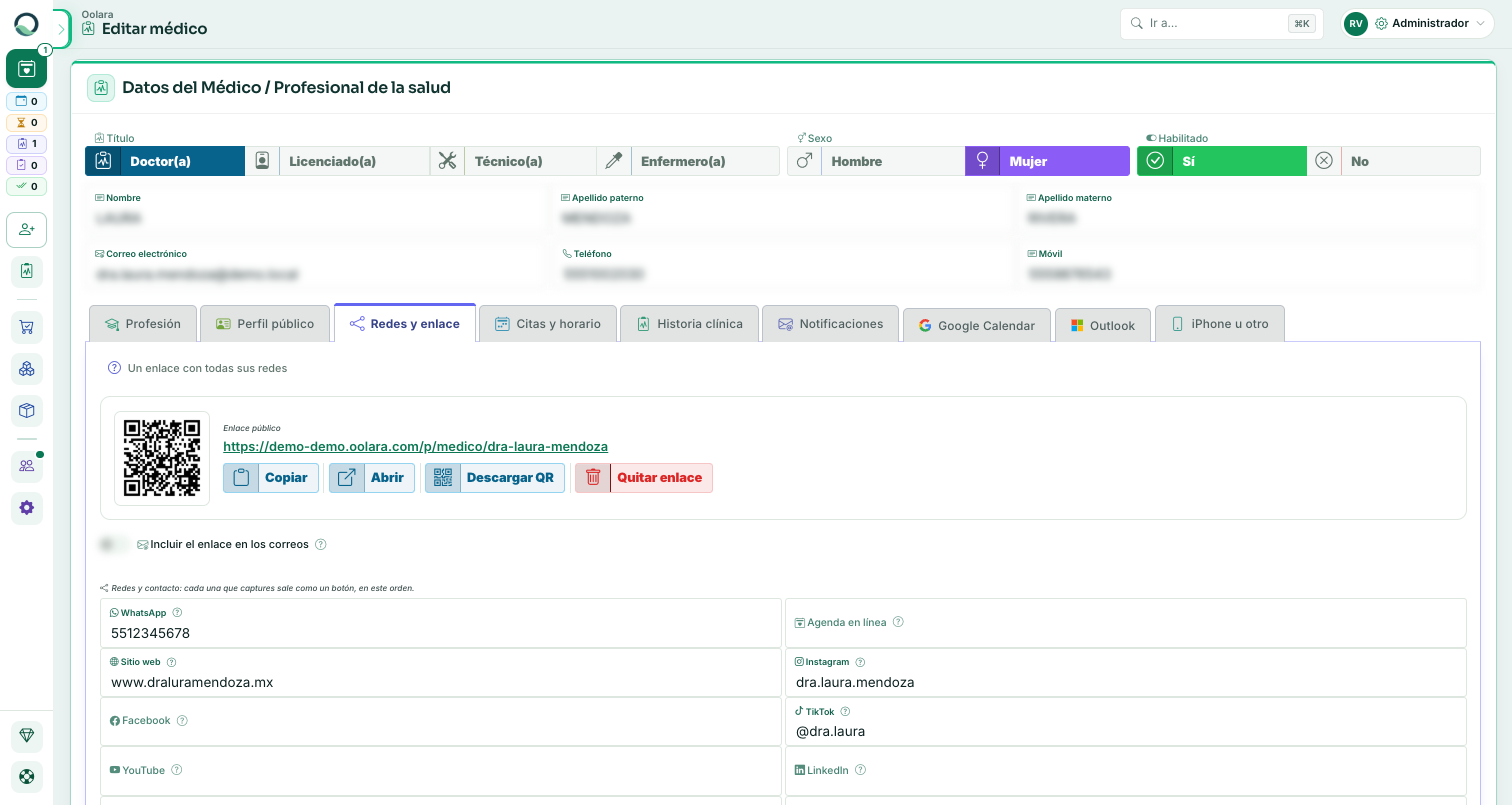
- Redes: WhatsApp, agenda en línea, sitio web, Instagram, Facebook, TikTok, YouTube, LinkedIn, X, Threads, Bluesky, Telegram, Pinterest, pódcast, cómo llegar y correo. Basta con escribir el usuario; también se acepta la dirección completa. El WhatsApp se captura a 10 dígitos.
- Enlaces propios (hasta 4): un artículo, un curso, un formulario. Salen al final de la página, con el título que les pongas.
- Colores de la página: por omisión, los del portal. La vista «Así se verá en el teléfono» te enseña el resultado.
- Guarda la ficha y pulsa Generar enlace público. Aparecen la dirección, su QR y los botones Copiar, Abrir, Descargar QR y Quitar enlace.
La dirección no cambia aunque vuelvas a guardar la ficha, así que la puedes imprimir o pegar en una biografía de redes. Si quitas el enlace, la dirección deja de abrir y, si lo vuelves a generar, puede cambiar.
- Incluir el enlace en los correos agrega una tarjeta para conocer al médico en los correos de sus citas que salen con la marca del portal.
- La página sólo se ve si la ficha no es «Privada» y el médico está habilitado. Por eso, al generar el enlace, una ficha en Privada (no se publica) pasa sola a Solo en este portal. Si después la regresas a Privada, la página deja de abrir y la tarjeta deja de salir en los correos.
El «Tratamiento» del médico
En la pestaña Profesión está el campo Tratamiento: el título con que el médico aparece en los documentos (historia clínica, cuestionarios, citas y los PDF que entregas al paciente).
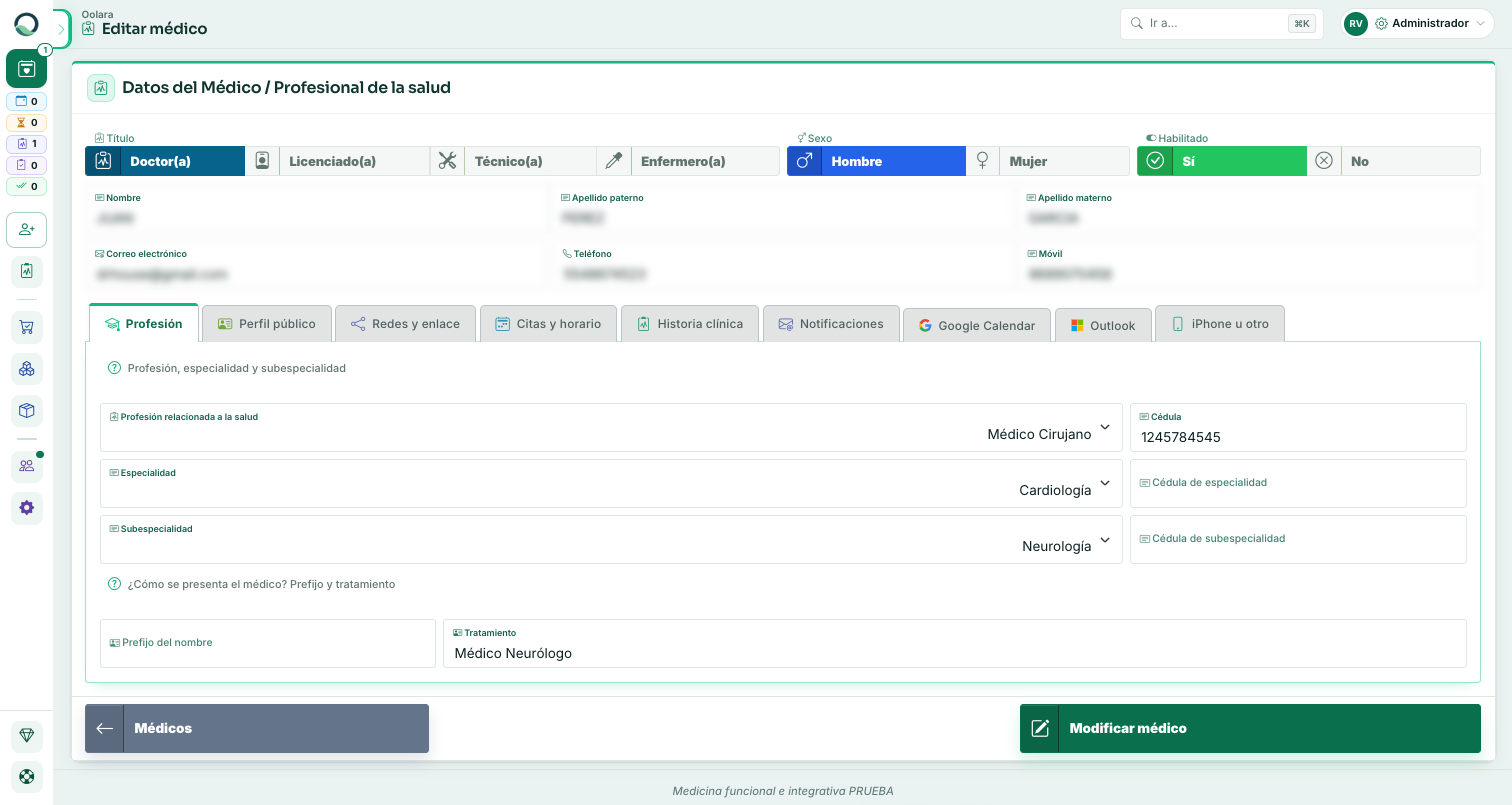
- Se autollena con el título de su grado más alto según su sexo — por ejemplo, con especialidad en Ginecología queda «Médico Ginecólogo» o «Médica Ginecóloga».
- Es editable: ajústalo si prefieres otro título.